Vorbereitung in SAP
Security Audit Log aktivieren, einen Filter für die Notfallbenutzer anlegen und den Schnittstellenbenutzer einrichten, mit dem sich ISPICIO_E per RFC an Ihrem SAP-System anmeldet.
Auf dieser Seite
ISPICIO_E braucht in jedem SAP-System, das Sie anbinden, Folgendes:
- Das Security Audit Log (SAL) ist aktiv.
- Ein SAL-Filter zeichnet die Notfallbenutzer auf (
EMERGENCY*). - Es gibt einen Schnittstellenbenutzer mit der Rolle
ZISPE_EMERGENCY. Mit ihm baut ISPICIO_E die RFC-Verbindung auf.
Instanzparameter setzen
-
Melden Sie sich am SAP-System an und rufen Sie die Transaktion
RZ10auf. -
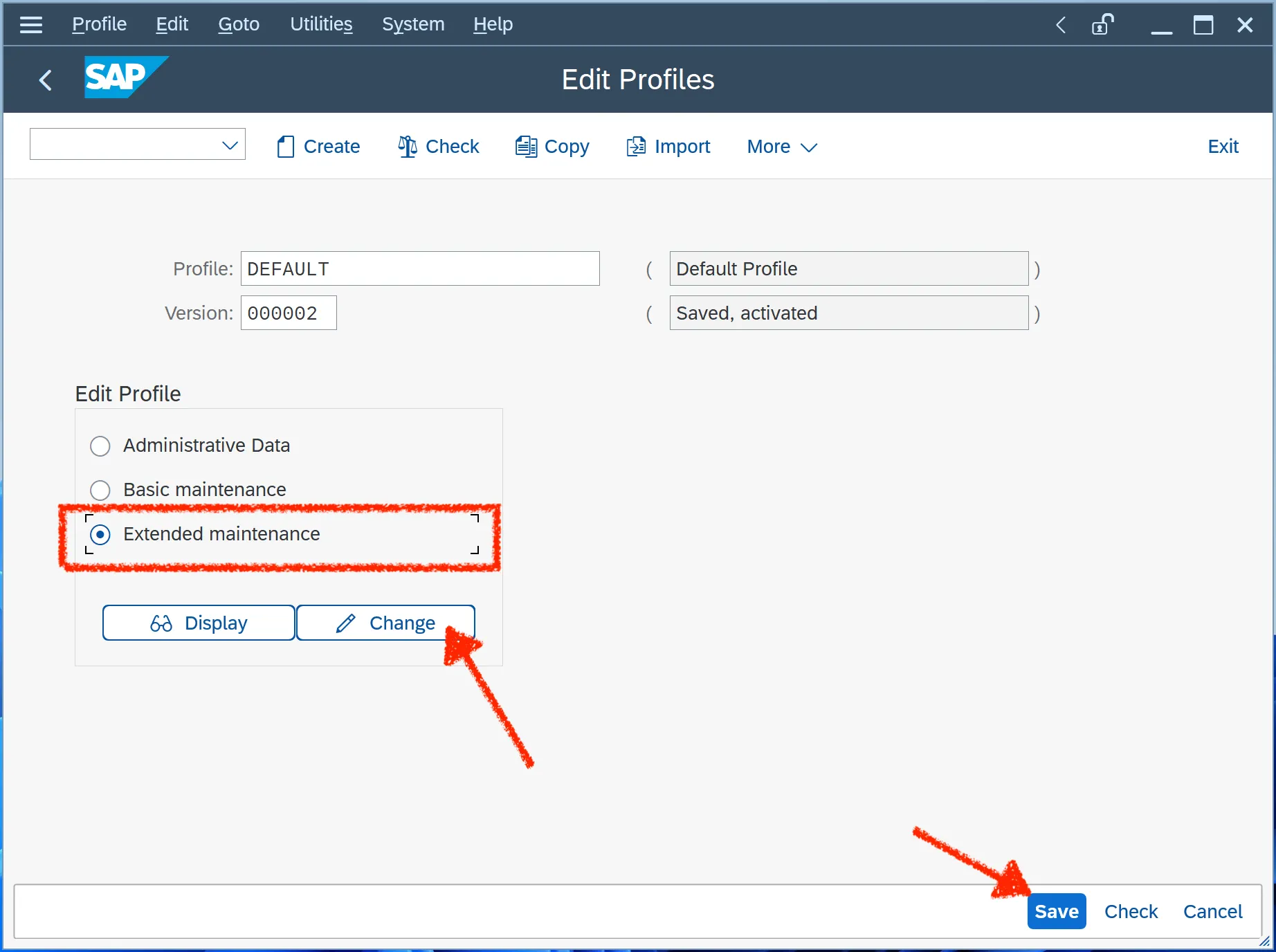
Wählen Sie das Profil, markieren Sie Extended maintenance und klicken Sie auf Change.
-
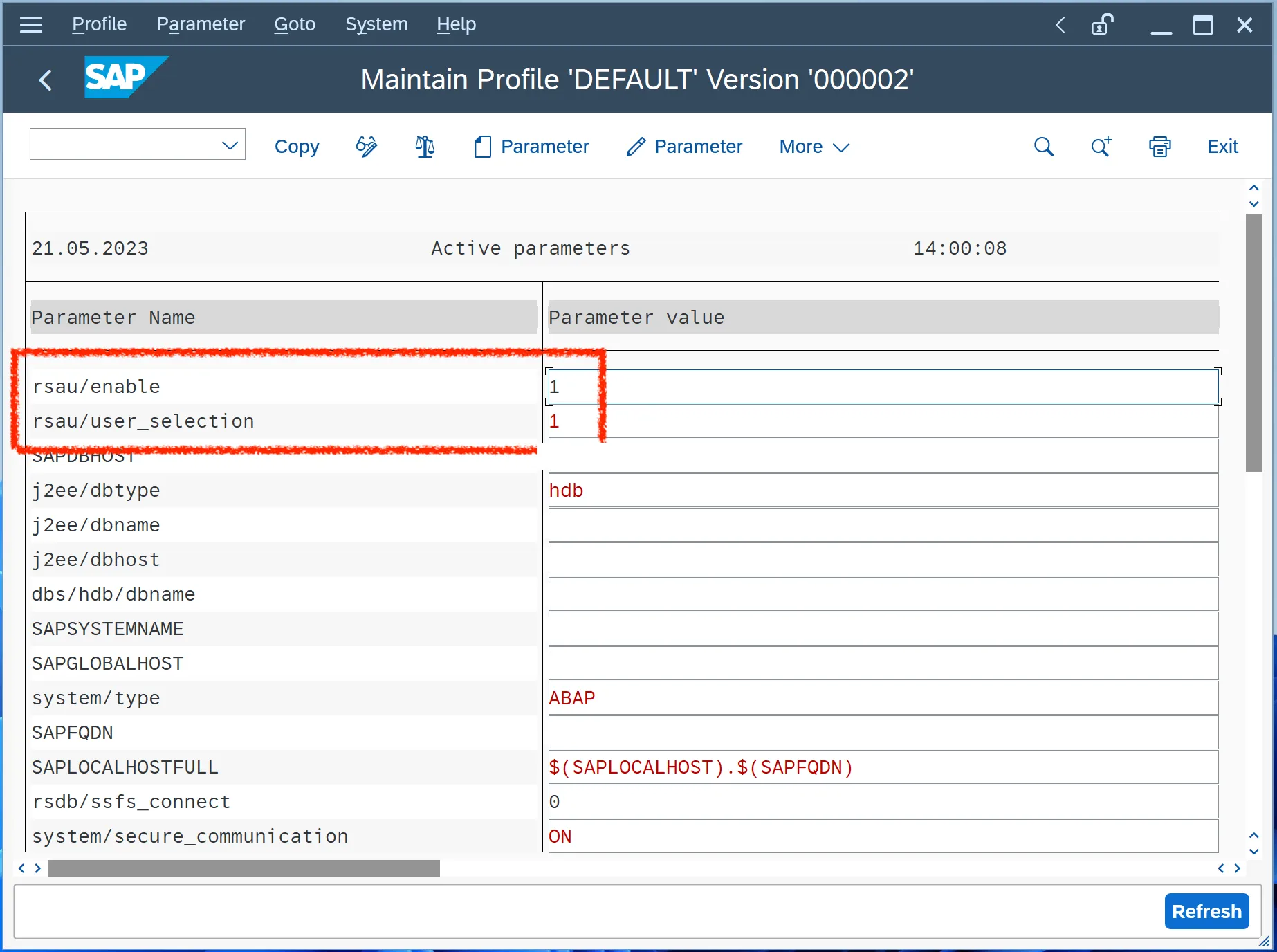
Setzen Sie diese beiden Instanzparameter auf
1:rsau/enableaktiviert das Security Audit Log.rsau/user_selectionerlaubt generische Benutzernamen wieEMERGENCY*im Filter.
-
Gehen Sie zurück zum Bild Edit Profiles, sichern Sie das Profil mit Save und aktivieren Sie es. Das Profil hat danach den Status Saved, activated, wie im ersten Bildschirmfoto.
-
Wird Ihr Security Audit Log über die Profilparameter in
RZ10gesteuert, starten Sie die betroffenen Instanzen des ABAP-Applikationsservers nach der Aktivierung des Profils neu. Beide Parameter sind statisch: Sie wirken erst nach einem Neustart und lassen sich in der TransaktionRZ11nur prüfen, nicht ändern.
SAL-Filter anlegen
Legen Sie einen Filter an, der die Aktionen der Notfallbenutzer aufzeichnet. Nutzen Sie dafür die Transaktion SM19 oder ihren Nachfolger RSAU_CONFIG, je nachdem, welche Ihr SAP-Release anbietet.
Variante A: Transaktion SM19
-
Rufen Sie die Transaktion
SM19auf. -
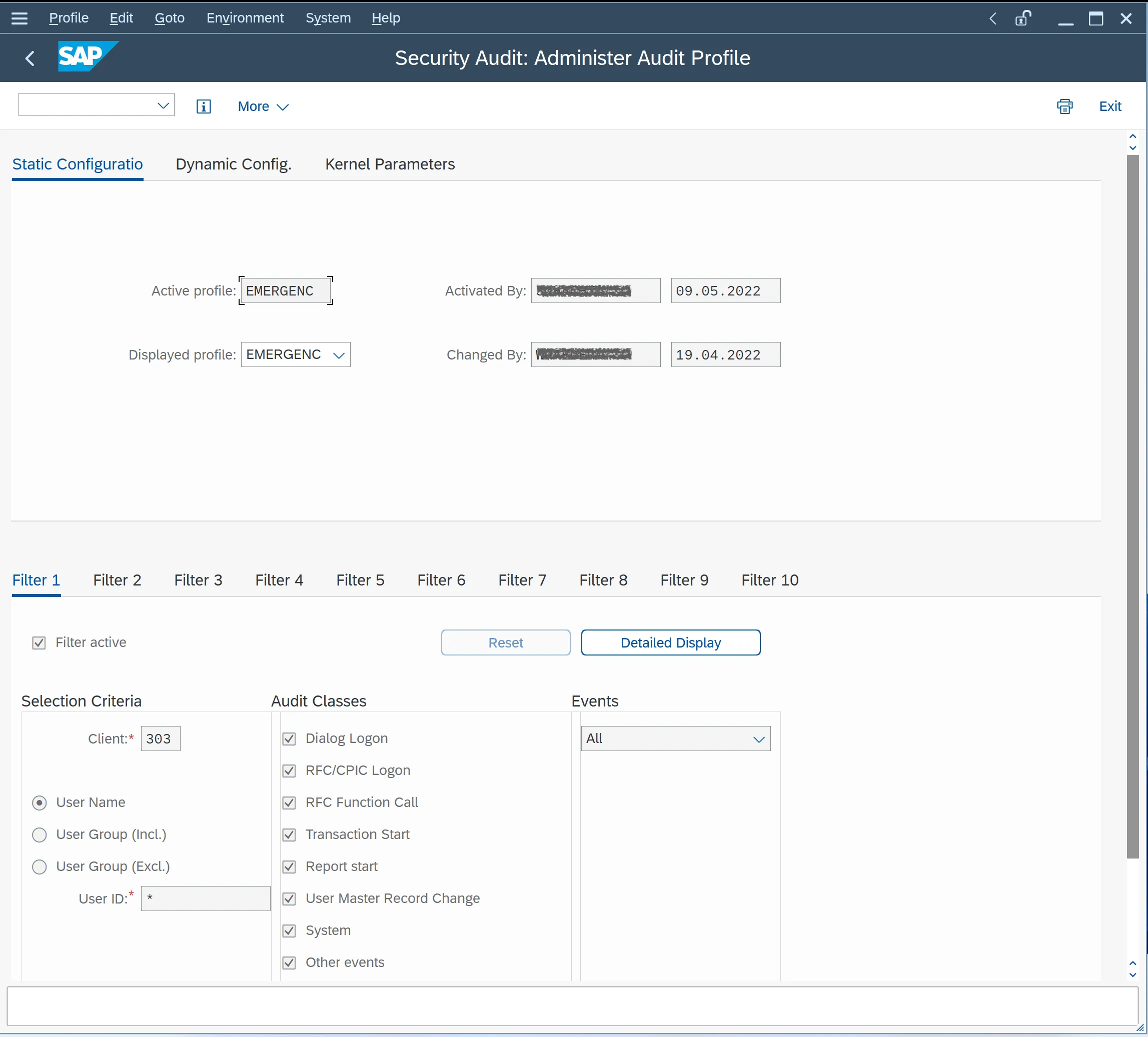
Legen Sie auf dem Reiter Static Configuration ein Profil an oder öffnen Sie ein vorhandenes.
-
Öffnen Sie einen freien Filter, zum Beispiel Filter 1, und markieren Sie Filter active.
-
Tragen Sie unter Selection Criteria im Feld Client den Mandanten ein, in dem die Notfallbenutzer arbeiten. Wählen Sie User Name und tragen Sie im Feld User ID
EMERGENCY*ein. -
Markieren Sie unter Audit Classes alle Klassen und stellen Sie Events auf All.
-
Sichern Sie das Profil und aktivieren Sie es. Es steht danach im Feld Active profile.
Variante B: Transaktion RSAU_CONFIG
-
Rufen Sie die Transaktion
RSAU_CONFIGauf. -
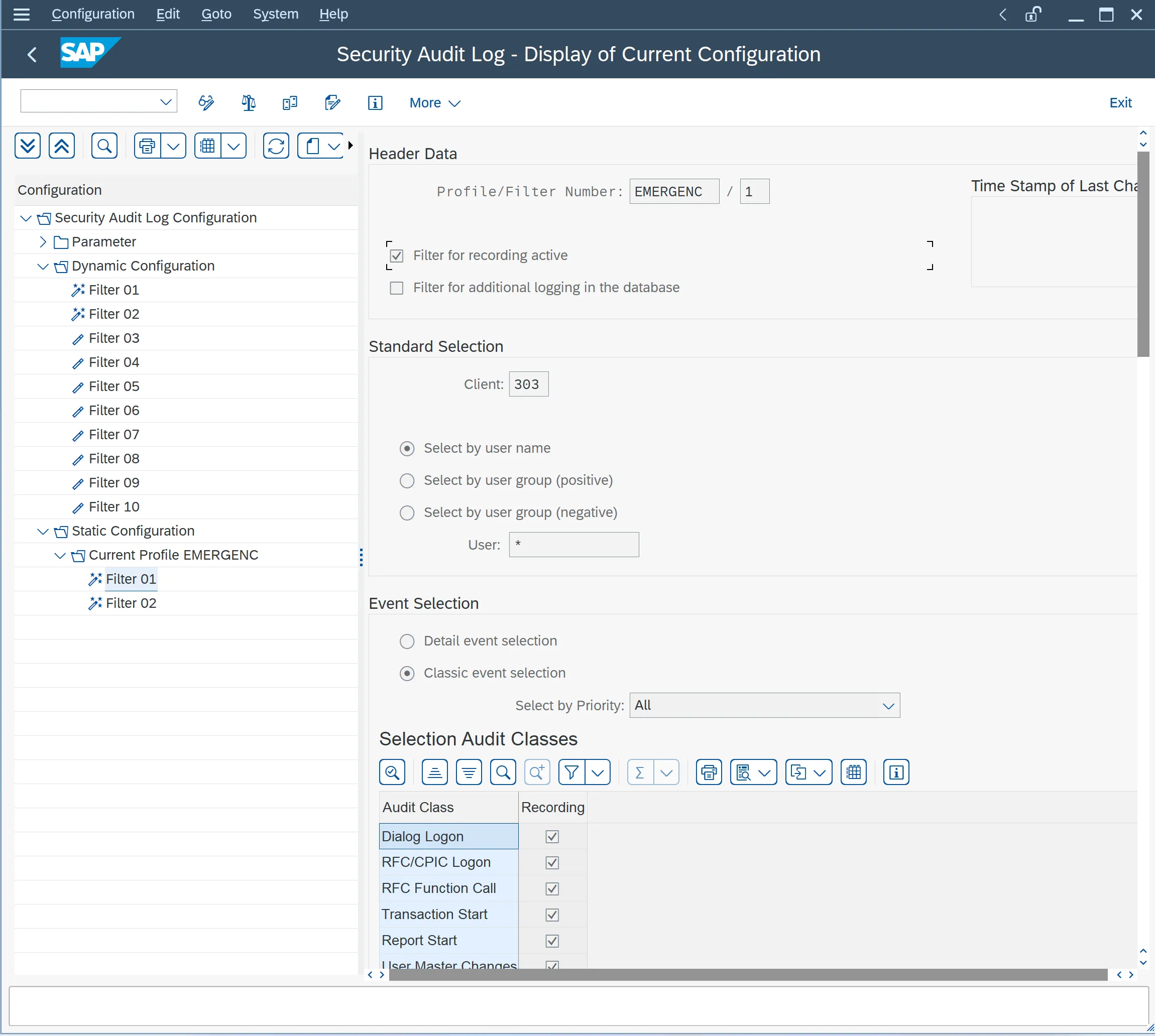
Legen Sie unter Static Configuration ein Profil an oder öffnen Sie ein vorhandenes und fügen Sie einen Filter hinzu. Das Bildschirmfoto zeigt Filter 01 des Profils
EMERGENC. -
Markieren Sie Filter for recording active.
-
Tragen Sie unter Standard Selection im Feld Client den Mandanten ein, in dem die Notfallbenutzer arbeiten. Wählen Sie Select by user name und tragen Sie im Feld User
EMERGENCY*ein. -
Wählen Sie unter Event Selection die Option Classic event selection und stellen Sie Select by Priority auf All. Markieren Sie in der Spalte Recording alle Audit Classes.
-
Sichern Sie die Konfiguration und aktivieren Sie sie.
Schnittstellenbenutzer anlegen
ISPICIO_E tauscht sich per RFC mit dem SAP-System aus. Dafür braucht es einen Schnittstellenbenutzer mit der Rolle ZISPE_EMERGENCY. Legen Sie zuerst die Rolle an, dann den Benutzer.
Variante A: Rolle mit PFCG importieren
-
Die Rollendatei
ZISPE_EMERGENCY.SAPliegt im ZIP-Archiv von ISPICIO_E. Laden Sie das Archiv von der Seite Downloads und entpacken Sie es. -
Rufen Sie die Transaktion
PFCG(Profilgenerator) auf und importieren Sie die Rolle aus dieser Datei.
Variante B: Rolle von Hand anlegen
-
Rufen Sie die Transaktion
PFCGauf und legen Sie eine Rolle an. -
Nehmen Sie die folgenden Berechtigungsobjekte mit diesen Feldwerten auf:
Berechtigungsobjekt Feld Wert S_RFCACTVT16S_RFCRFC_NAME*S_RFCRFC_TYPEFUGR,FUNCS_TCODETCDPFCGS_ADMI_FCDS_ADMI_FCDAUDDS_RZL_ADMACTVT03S_USER_AGRACTVT01,03,06,22,36,64S_USER_AGRACT_GROUP*S_USER_AUTACTVT*S_USER_AUTAUTH*S_USER_AUTOBJECT*S_USER_GRPACTVT*S_USER_GRPCLASS*S_USER_PROACTVT*S_USER_PROPROFILE*S_USER_SASACTVT22S_USER_SASACT_GROUP*S_USER_SASCLASS*S_USER_SASPROFILE*S_USER_SASSUBSYSTEM*S_XMI_PRODEXTCOMPANY*S_XMI_PRODEXTPRODUCT*S_XMI_PRODINTERFACE*
Benutzer anlegen und Rolle zuweisen
-
Legen Sie im SAP-System einen Benutzer an.
-
Weisen Sie diesem Benutzer die Rolle aus Variante A oder B zu.
Mit diesem Benutzer meldet sich ISPICIO_E am SAP-System an. Die Verbindung richtet der Admin in ISPICIO_E ein, siehe Admin.