Installation mit Apache Tomcat
Java und Apache Tomcat installieren, die Webanwendung ISPICIO_E bereitstellen und mit der PostgreSQL-Datenbank verbinden.
Auf dieser Seite
Voraussetzungen
- Java 25 oder neuer und Apache Tomcat 11 oder neuer für ISPICIO_E 2.1.1.0.
- Die PostgreSQL-Datenbank ist eingerichtet, siehe Datenbank einrichten.
- Das SAP-System ist vorbereitet, siehe Vorbereitung in SAP.
- Sie haben ISPICIO_E von der Seite Downloads heruntergeladen und das ZIP-Archiv entpackt. Es enthält die Webanwendung als WAR-Datei
e2022.war.
Die Schritte beschreiben die Installation unter Windows. Für Linux enthält diese Seite nur die Datei für die Datenbankverbindung.
Java installieren
-
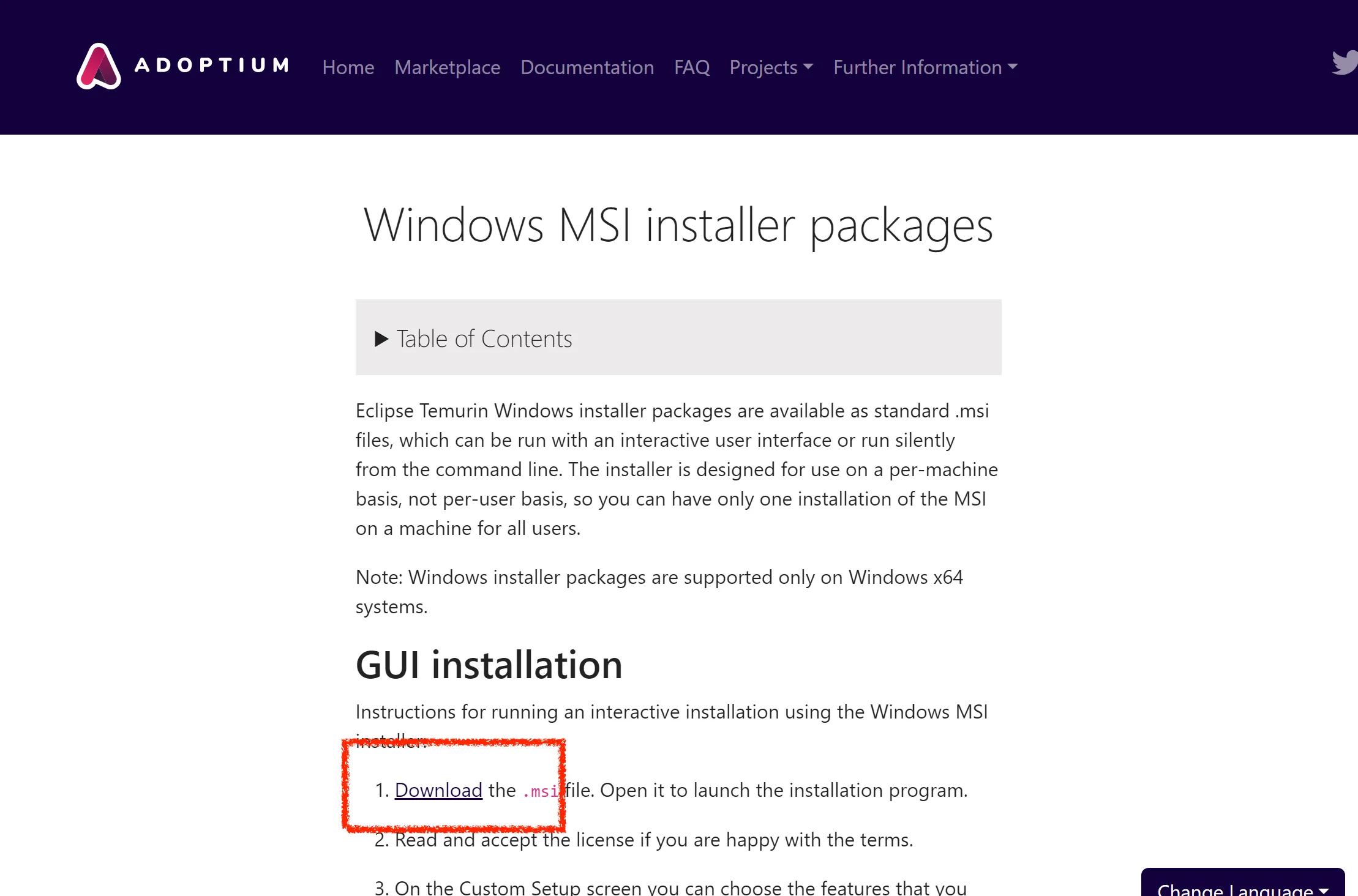
Öffnen Sie bei Adoptium die Seite Windows MSI installer packages und klicken Sie auf Download.
-
Wählen Sie auf der Release-Seite Ihr Betriebssystem und unter Version Java 25 oder neuer. Laden Sie die
.msi-Datei herunter.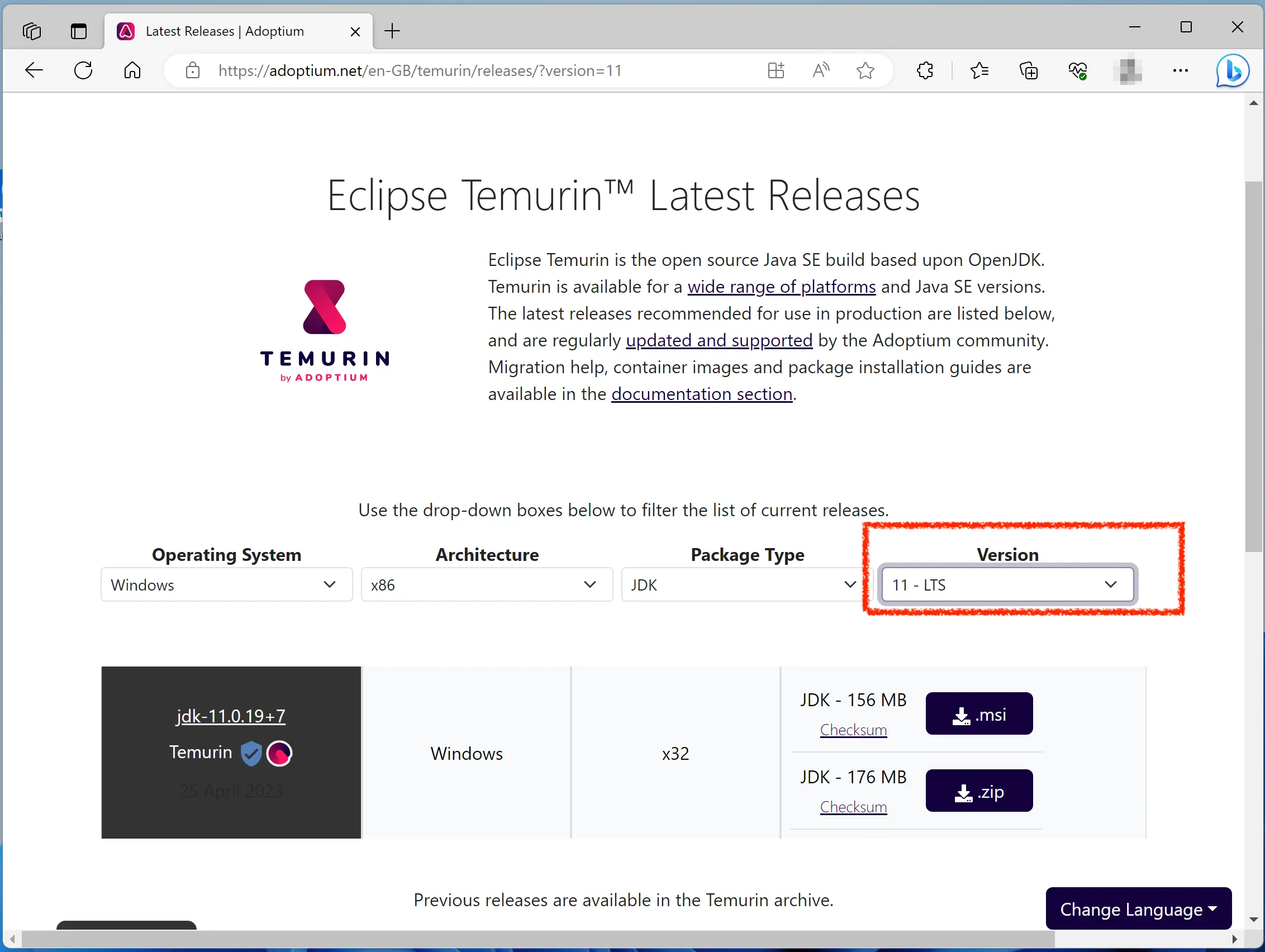
-
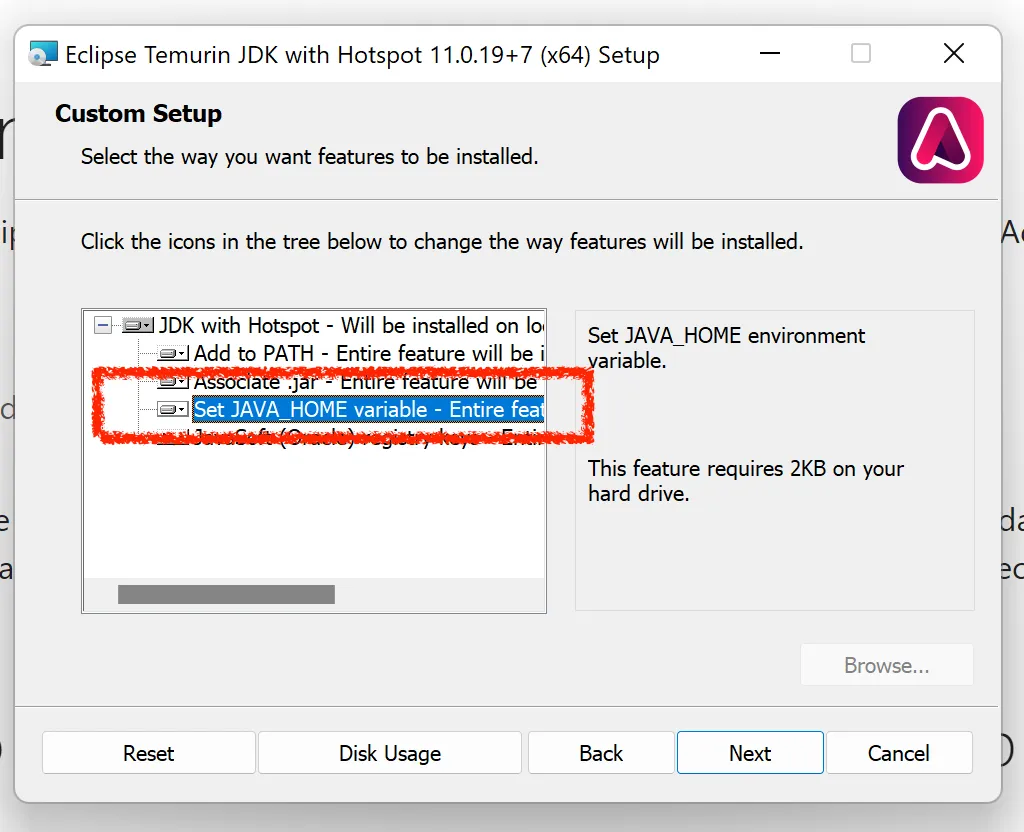
Starten Sie den Installer. Aktivieren Sie auf der Seite Custom Setup die Funktion Set JAVA_HOME variable.
-
Öffnen Sie ein Terminal und prüfen Sie die Installation:
java --version
Apache Tomcat installieren
-
Laden Sie den Windows Service Installer von der offiziellen Website herunter: Apache Tomcat 11 Software Downloads.
-
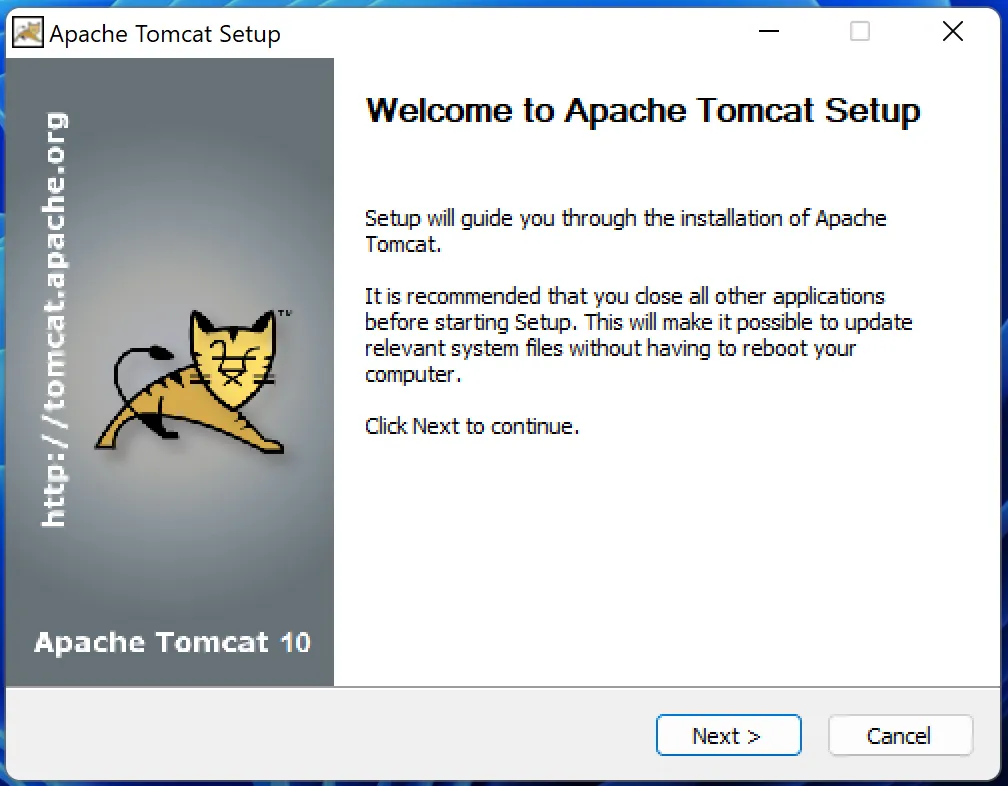
Starten Sie den Installer und klicken Sie auf Next >.
-
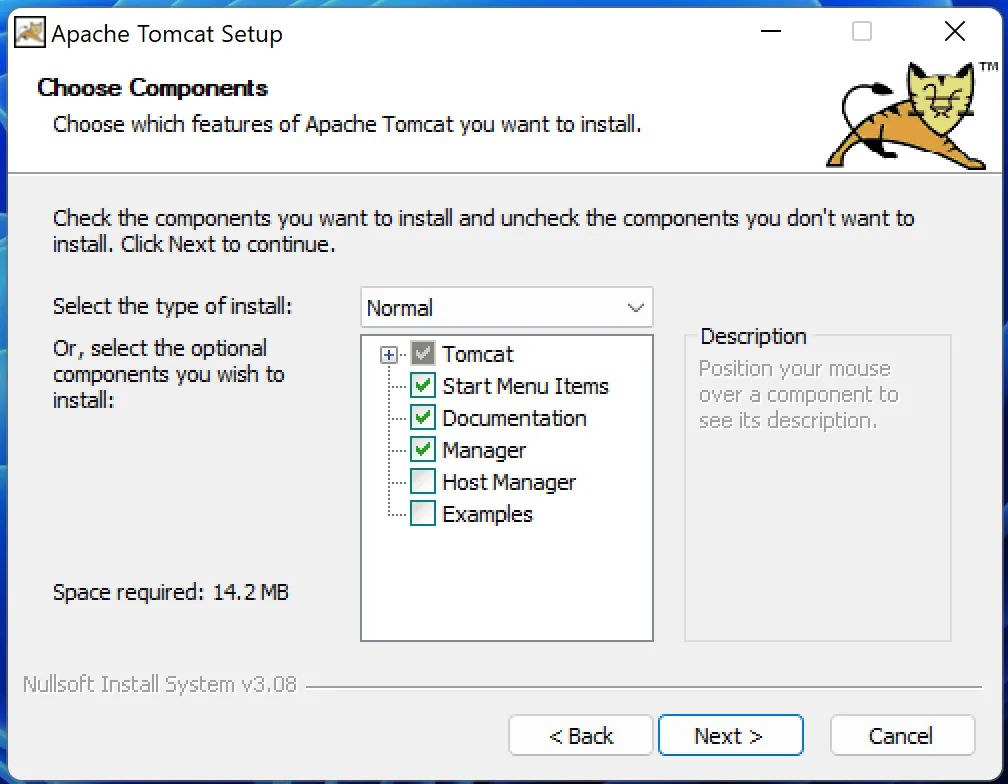
Wählen Sie auf der Seite Choose Components die Komponenten. Das Bildschirmfoto zeigt die Installationsart Normal mit Start Menu Items, Documentation und Manager.
-
Legen Sie auf der Seite Configuration im Feld HTTP/1.1 Connector Port den Port fest. Die Vorgabe ist
8080. Wenn Sie den Tomcat Manager nutzen wollen, tragen Sie unter Tomcat Administrator Login zusätzlich Benutzername und Passwort ein.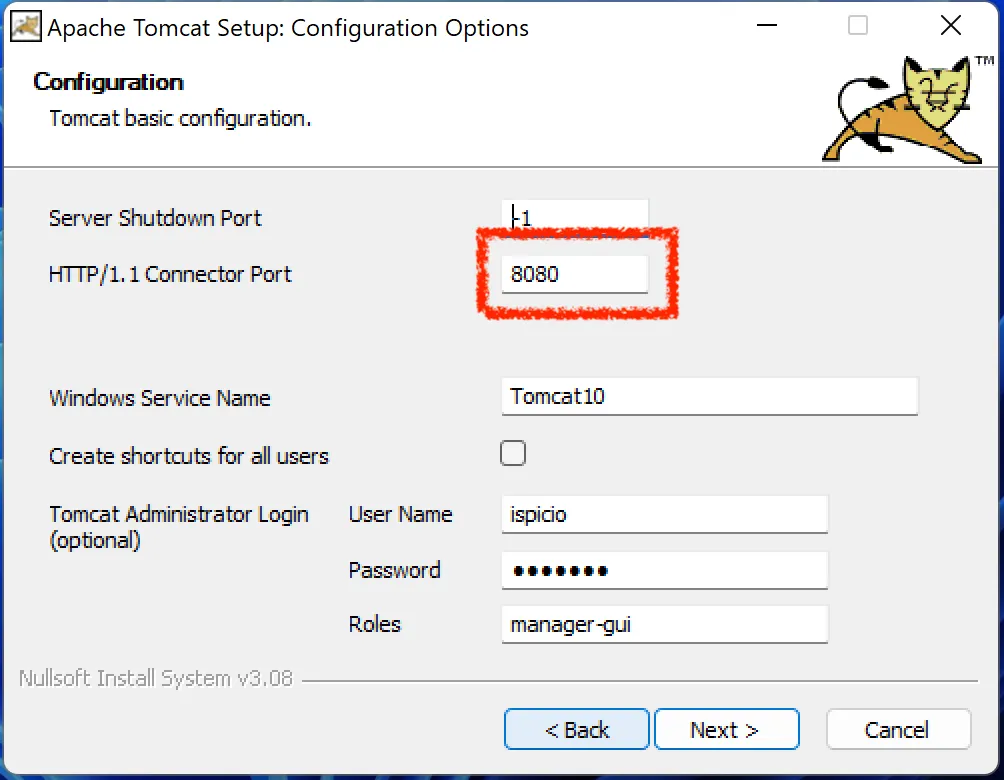
-
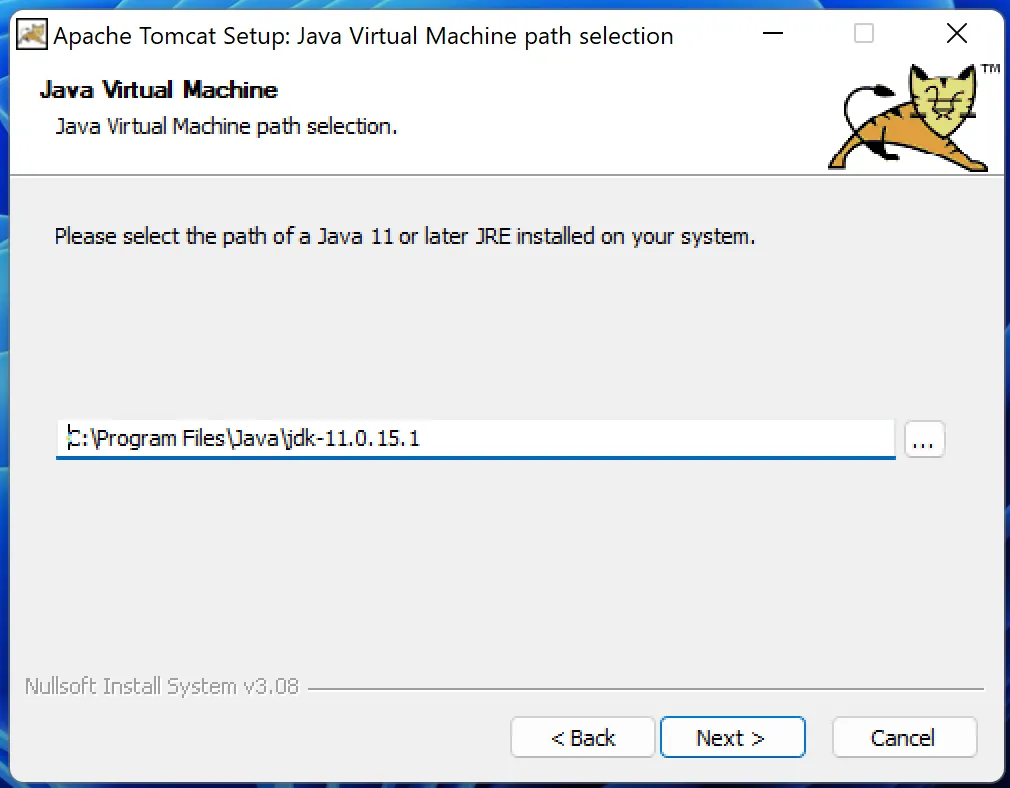
Wählen Sie auf der Seite Java Virtual Machine den Ordner der Java-Installation aus dem vorigen Abschnitt.
-
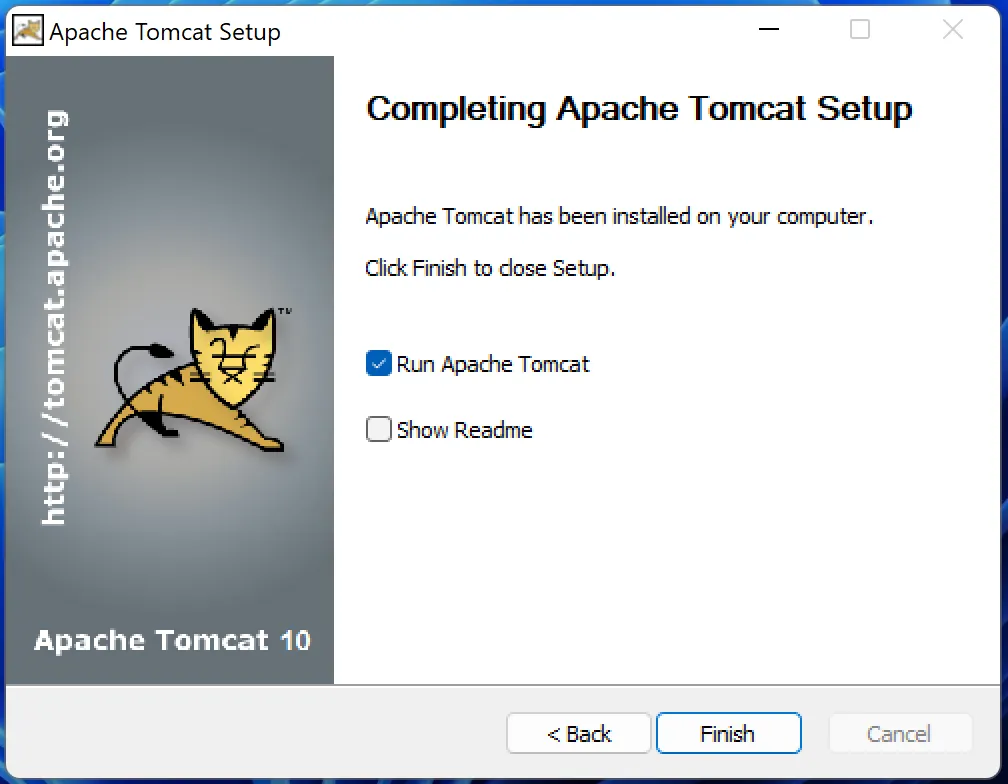
Lassen Sie auf der letzten Seite Run Apache Tomcat markiert und klicken Sie auf Finish. Tomcat startet.
ISPICIO_E bereitstellen
-
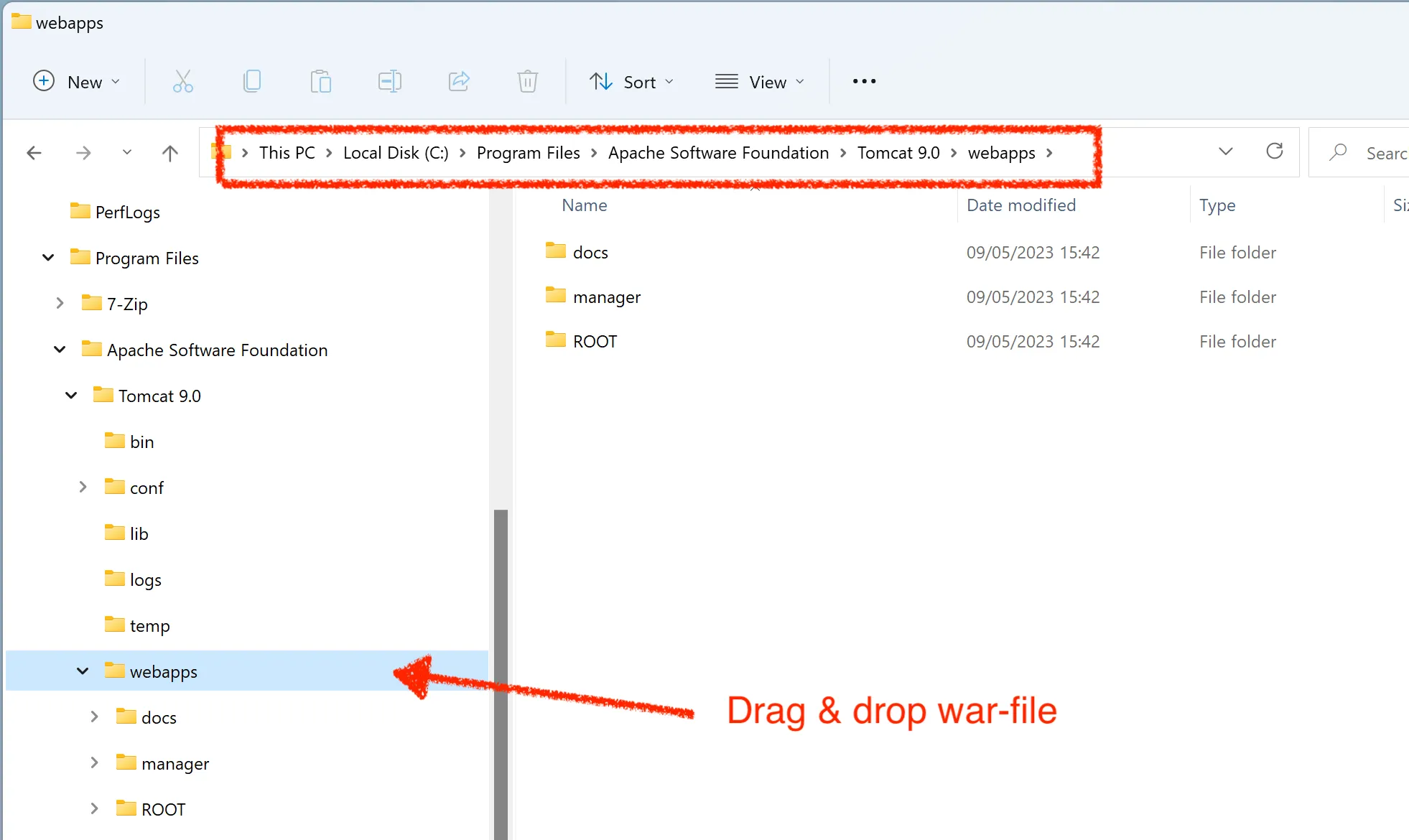
Öffnen Sie den Ordner
webappsIhrer Tomcat-Installation, zum BeispielC:\Program Files\Apache Software Foundation\Tomcat 9.0\webapps. -
Kopieren Sie die WAR-Datei in diesen Ordner, zum Beispiel per Drag-and-drop.
Mit der Datenbank verbinden
ISPICIO_E liest die Datenbankverbindung aus Umgebungsvariablen. Sie setzen sie in einer Datei im Tomcat-Ordner bin.
-
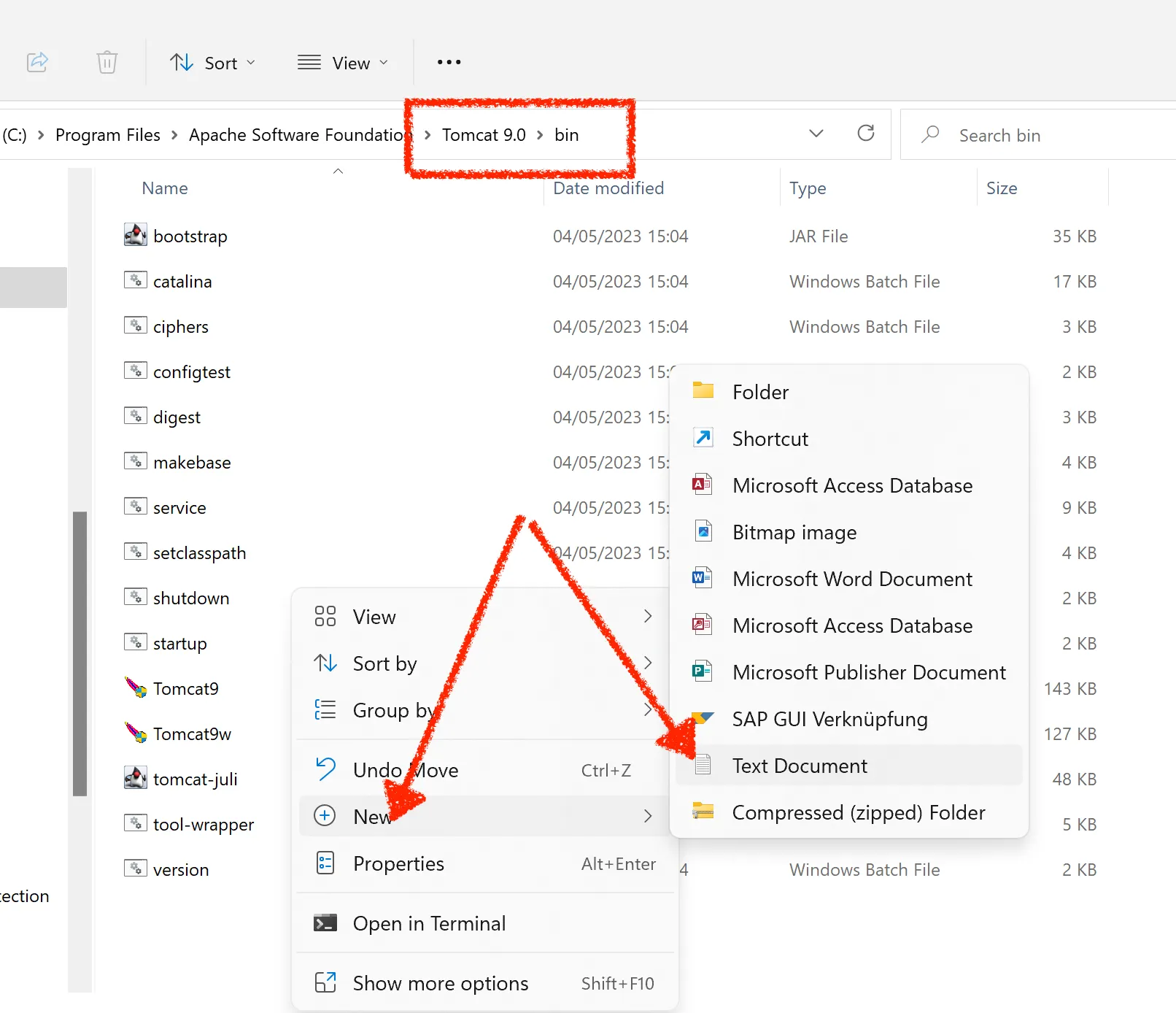
Öffnen Sie den Ordner
binIhrer Tomcat-Installation, zum BeispielC:\Program Files\Apache Software Foundation\Tomcat 9.0\bin. -
Legen Sie eine neue Textdatei an: Klicken Sie mit der rechten Maustaste und wählen Sie New > Text Document.
-
Tragen Sie je nach Betriebssystem die folgenden Zeilen ein. Passen Sie die Werte an Ihre Datenbank an, vor allem Benutzer und Passwort.
Windows:
set ISPE_DB_HOST=localhost
set ISPE_DB_PORT=5432
set ISPE_DB_NAME=ispe
set ISPE_DB_USER=postgres
set ISPE_DB_PASSWORD=ispicio
Linux:
export ISPE_DB_HOST=localhost export ISPE_DB_PORT=5432 export ISPE_DB_NAME=ispe export ISPE_DB_USER=postgres export ISPE_DB_PASSWORD=ispicio -
Speichern Sie die Datei und ändern Sie Namen und Dateityp:
- Windows:
setenv.bat - Linux:
setenv.sh
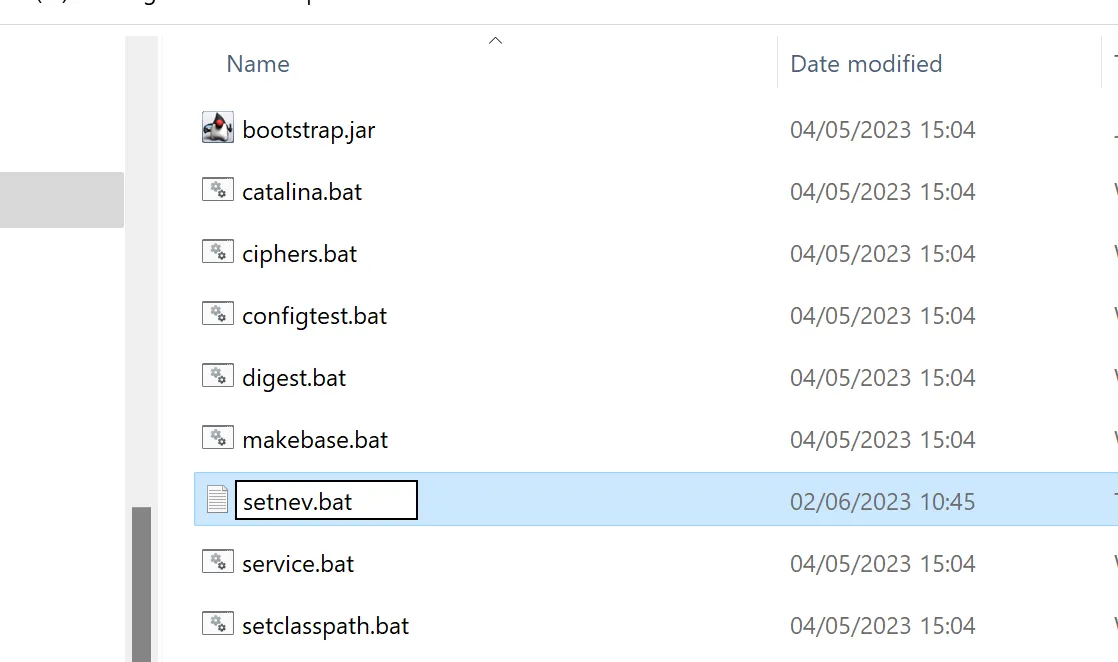
Der Dateiname muss genau
setenv.batodersetenv.shlauten.Unter Linux muss die Datei außerdem ausführbar sein, siehe Umstieg von e2016.
- Windows:
-
Starten Sie Tomcat neu.
Nächster Schritt
Tomcat stellt die Anwendung unter dem Namen der WAR-Datei bereit. Mit e2022.war und Port 8080 öffnen Sie ISPICIO_E im Browser unter localhost:8080/e2022. Die erste Anmeldung und die Einrichtung beschreibt die Seite Admin.