Datenbank einrichten
PostgreSQL installieren und die Datenbank für ISPICIO_E anlegen. Nötig für die Installation unter Apache Tomcat, bei Docker für den produktiven Betrieb empfohlen.
Auf dieser Seite
ISPICIO_E speichert seine Daten in einer PostgreSQL-Datenbank. Wenn Sie ISPICIO_E unter Apache Tomcat installieren, richten Sie diese Datenbank selbst ein. Mit Docker ist eine separate Datenbank freiwillig, für den produktiven Betrieb aber empfohlen.
Unterstützte Datenbanken
| Datenbank | Version |
|---|---|
| PostgreSQL | ab 19 |
PostgreSQL installieren
Die Schritte beschreiben die Installation unter Windows.
-
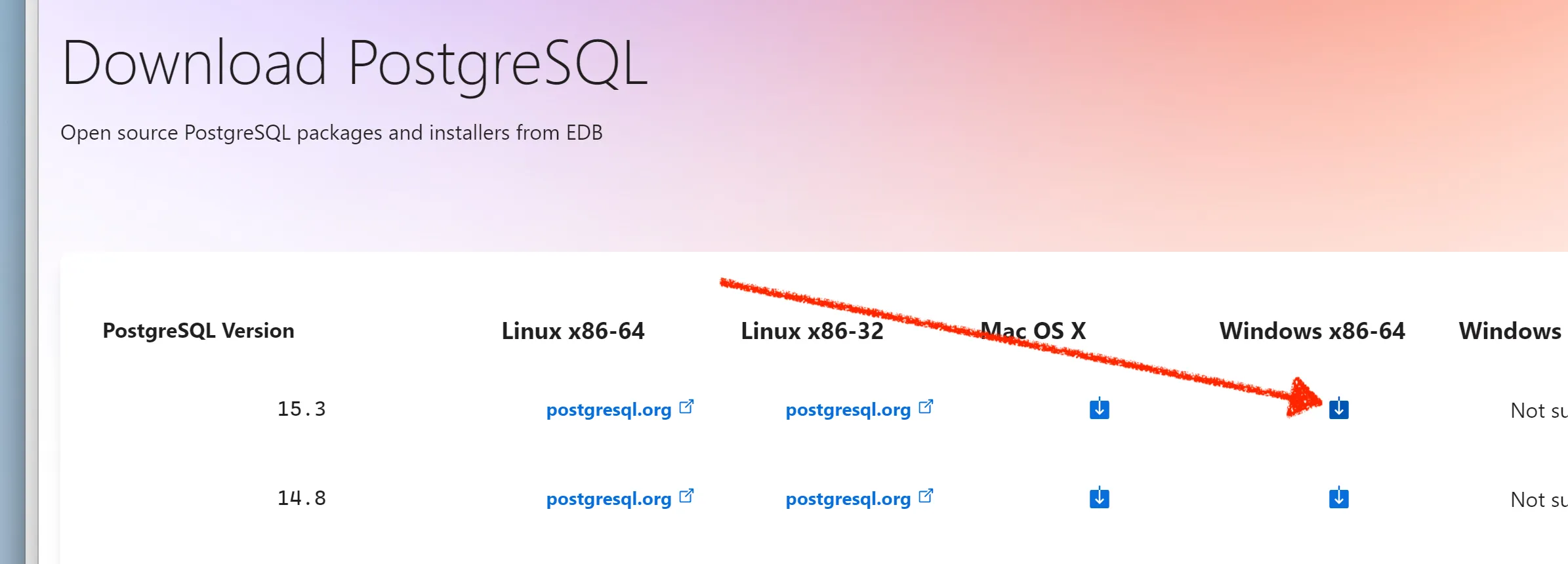
Laden Sie den Installer herunter, zum Beispiel von PostgreSQL: Windows installers. Klicken Sie auf der Download-Seite in der Spalte Windows x86-64 auf das Download-Symbol Ihrer Version.
-
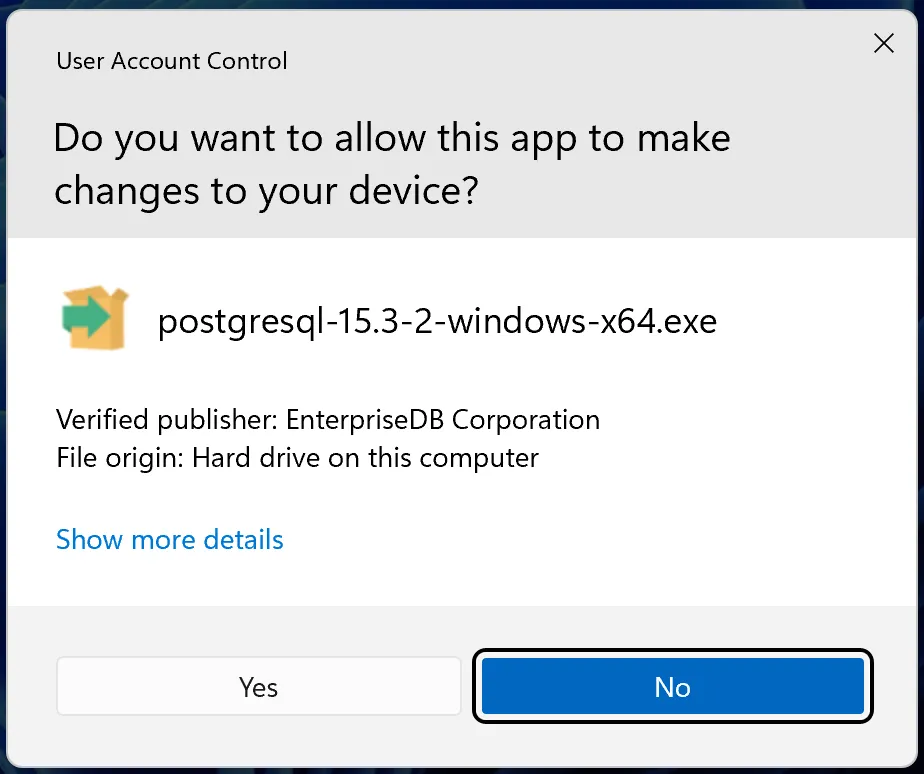
Starten Sie den Installer und bestätigen Sie die Abfrage von Windows mit Yes.
-
Vergeben Sie auf der Seite Password ein Passwort für den Datenbank-Superuser
postgres. Notieren Sie es: Sie brauchen es später für die Datenbankverbindung von ISPICIO_E (ISPE_DB_PASSWORD).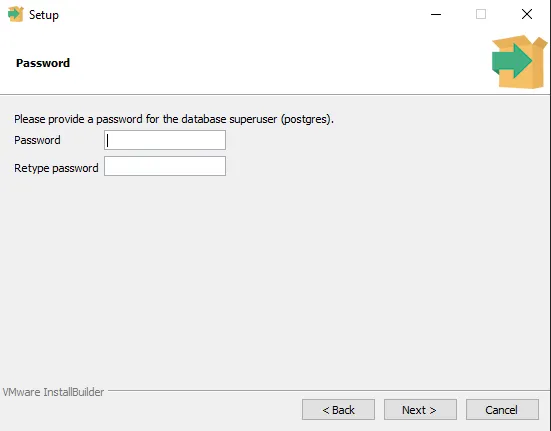
-
Lassen Sie auf der Seite Port den Port
5432unverändert.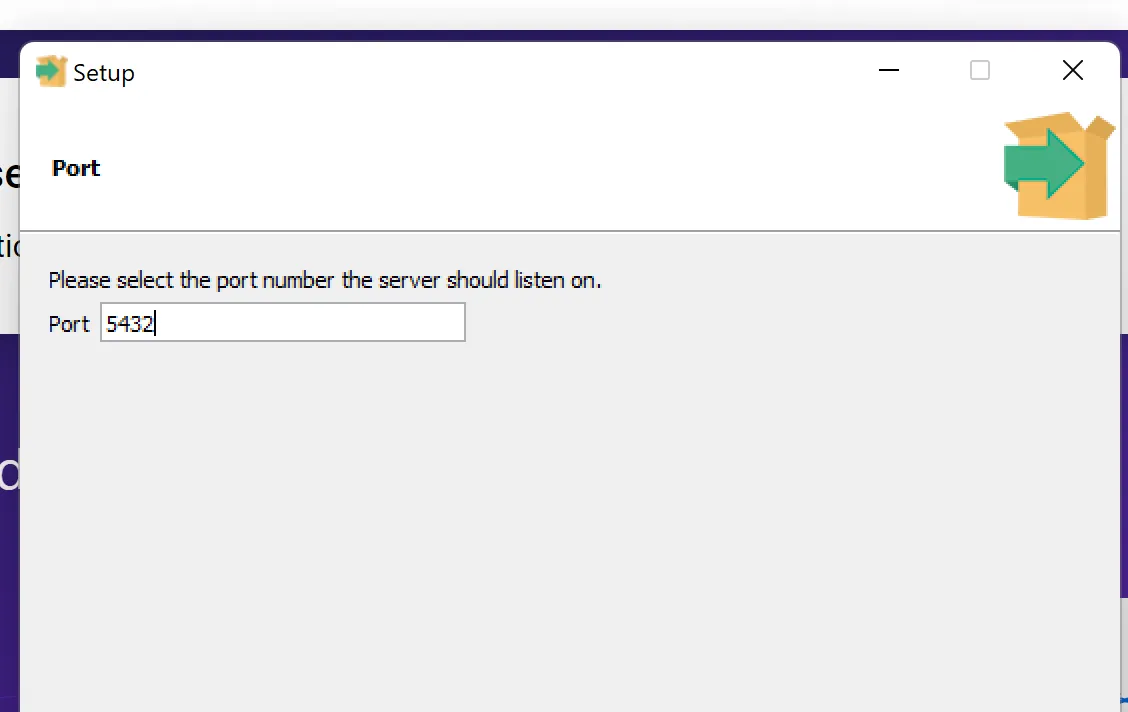
-
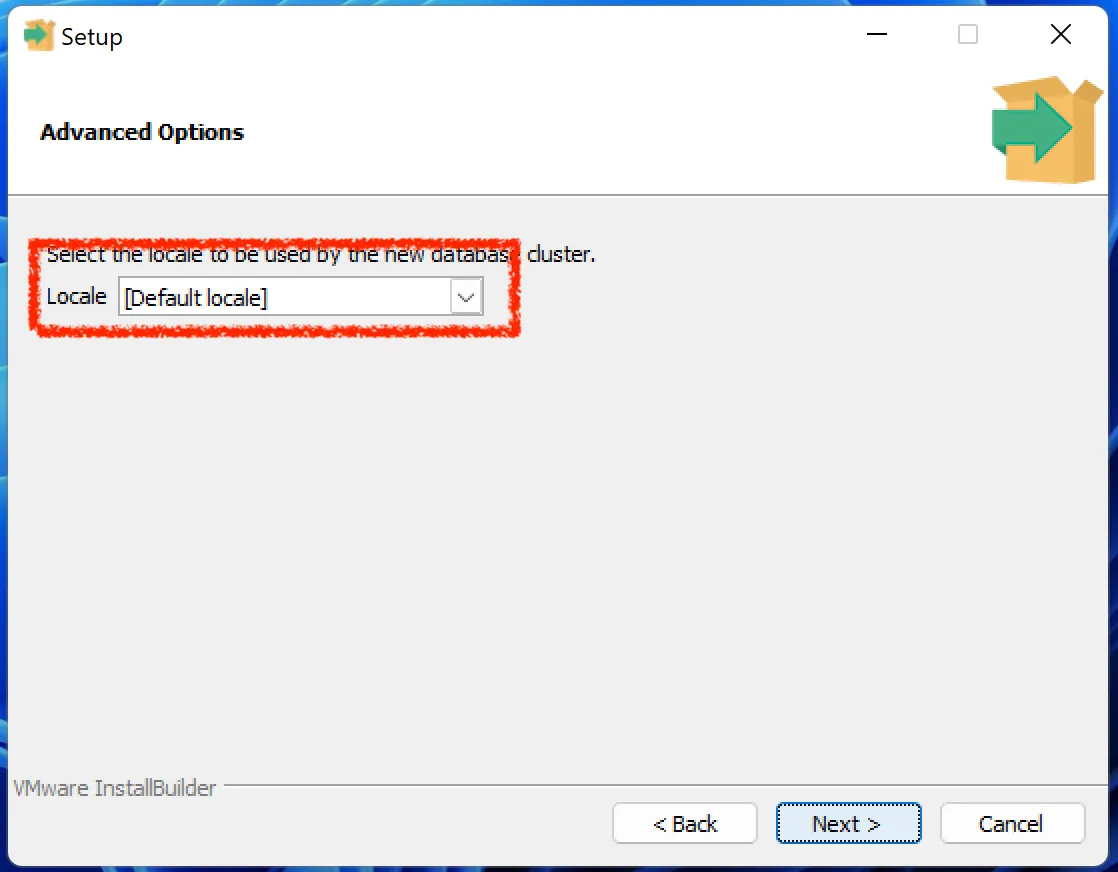
Lassen Sie auf der Seite Advanced Options die Einstellung Locale auf [Default locale].
-
Übernehmen Sie auf den übrigen Seiten die Vorgaben und schließen Sie die Installation ab.
Datenbank anlegen
-
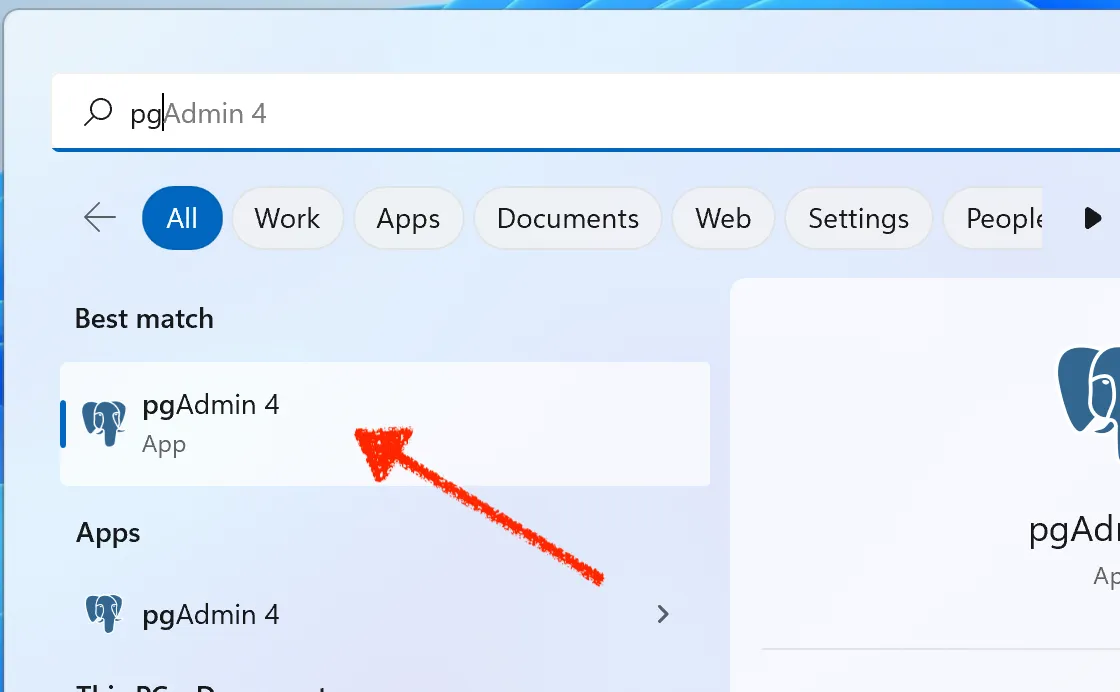
Öffnen Sie pgAdmin 4.
-
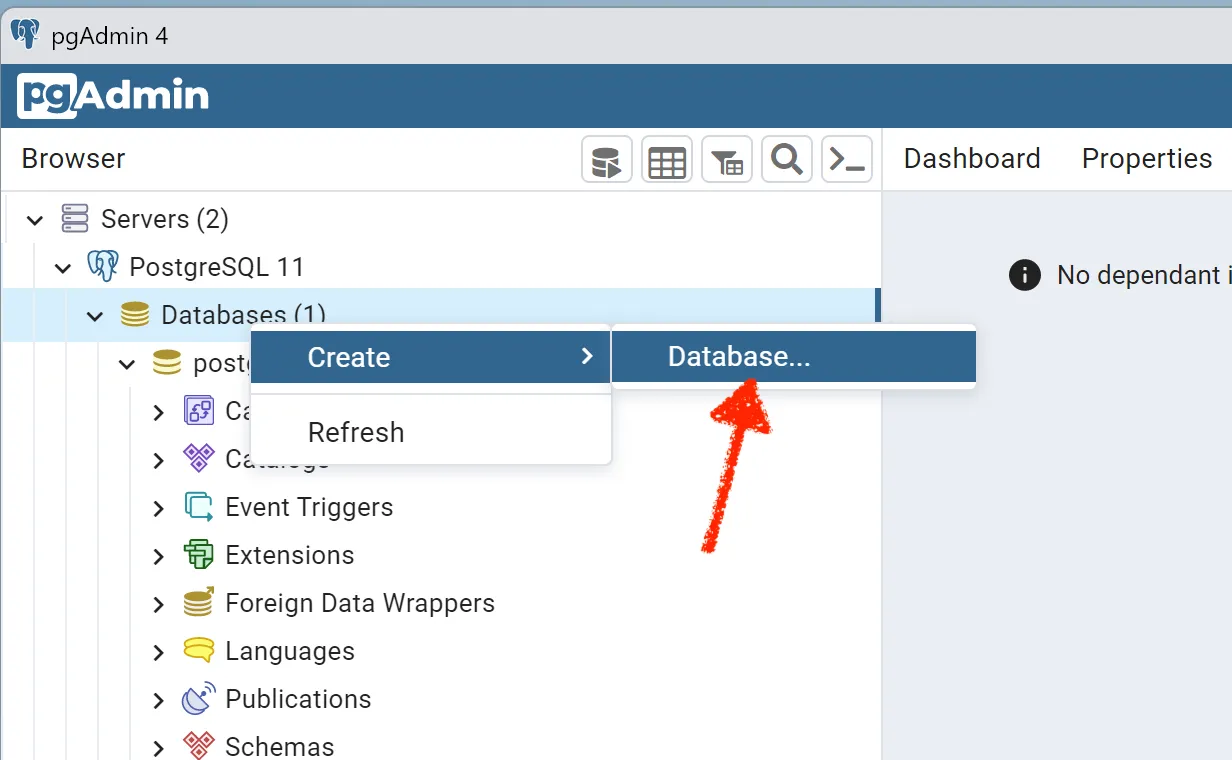
Öffnen Sie im Baum links Servers und darunter Ihren PostgreSQL-Server. Klicken Sie mit der rechten Maustaste auf Databases und wählen Sie Create > Database….
-
Tragen Sie auf dem Reiter General im Feld Database den Namen
ispeein.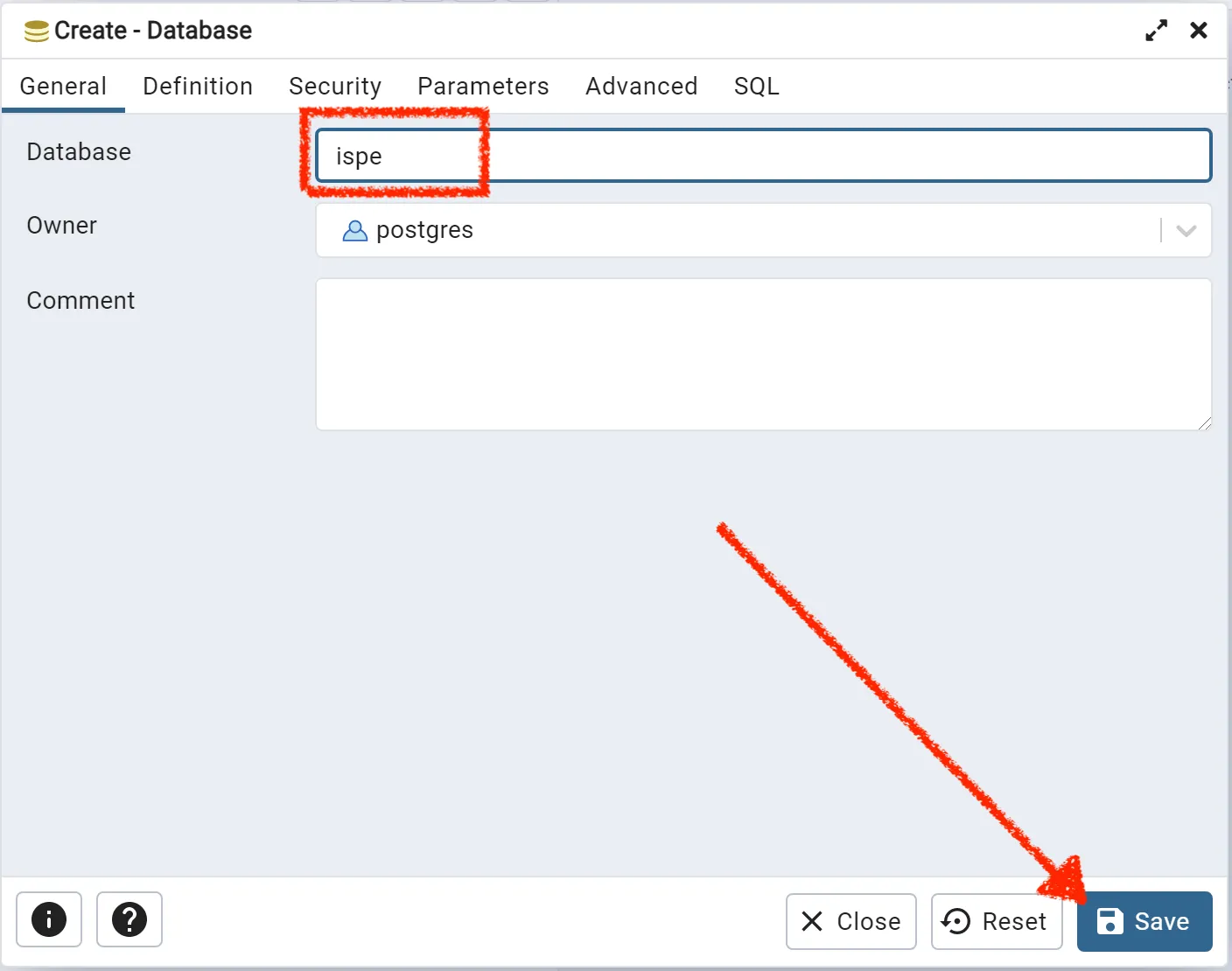
ISPICIO_E erwartet standardmäßig diesen Namen. Wählen Sie einen anderen Namen, müssen Sie ihn beim Verbinden von ISPICIO_E mit der Datenbank in der Variablen
ISPE_DB_NAMEangeben. -
Wählen Sie im Feld Owner den Datenbankbenutzer. Das Bildschirmfoto zeigt
postgres. -
Klicken Sie auf Save.
Werte für die Datenbankverbindung
Die folgenden Werte brauchen Sie, wenn Sie ISPICIO_E mit der Datenbank verbinden, siehe Installation mit Apache Tomcat oder Installation mit Docker.
| Variable | Wert |
|---|---|
ISPE_DB_HOST |
Hostname des Datenbankservers, zum Beispiel localhost |
ISPE_DB_PORT |
Port des Datenbankservers, standardmäßig 5432 |
ISPE_DB_NAME |
Name der Datenbank, standardmäßig ispe |
ISPE_DB_USER |
Datenbankbenutzer, zum Beispiel postgres |
ISPE_DB_PASSWORD |
Passwort des Datenbankbenutzers |