Admin
Als Admin richten Sie ISPICIO_E ein: erste Anmeldung, Lizenz aktivieren, Passwortregeln festlegen, E-Mail-Server und SAP-Systeme verbinden, Benutzer anlegen.
Auf dieser Seite
Erste Anmeldung
-
Öffnen Sie im Browser die Adresse von ISPICIO_E:
localhost:8080/e2022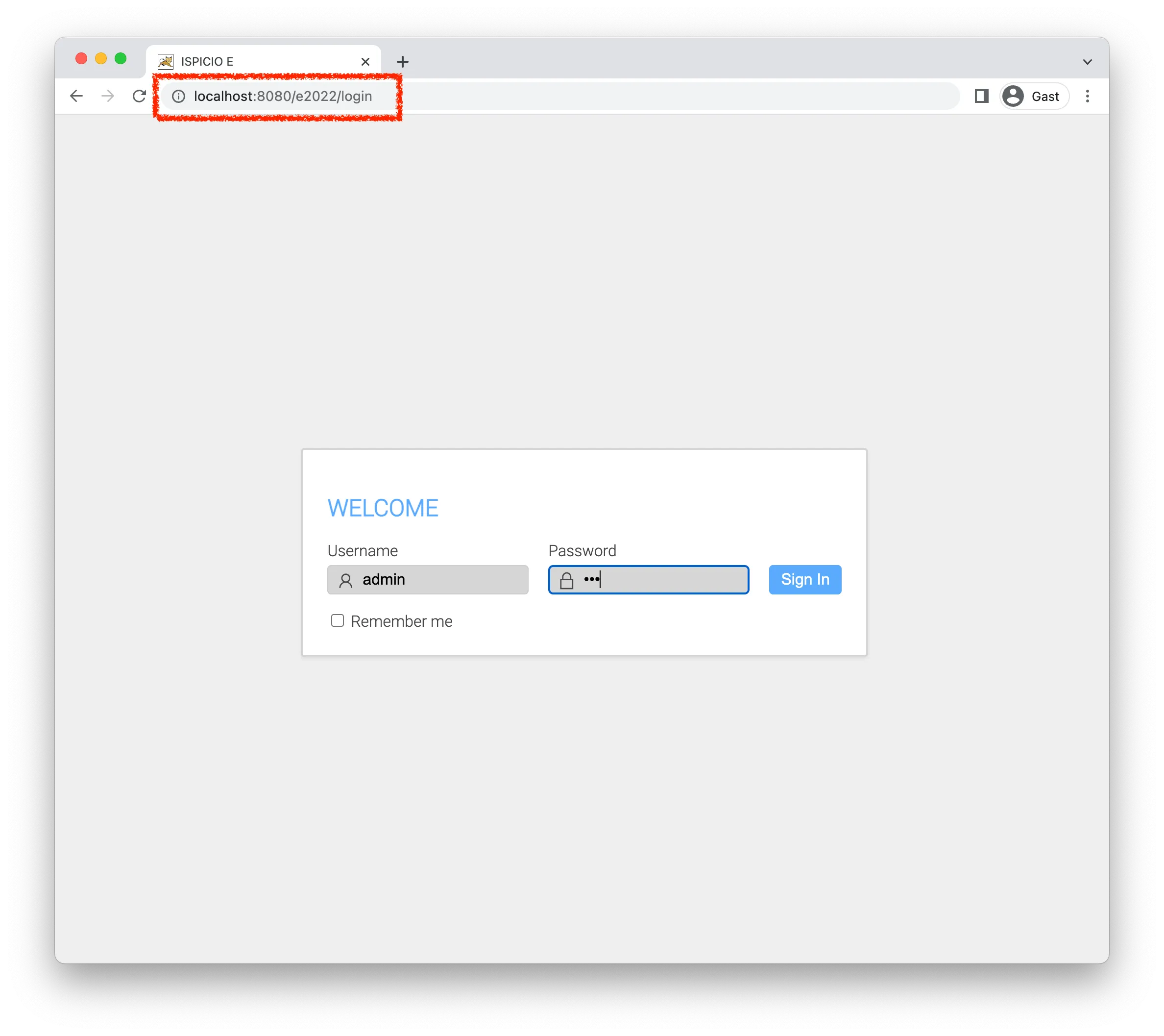
-
Melden Sie sich mit dem voreingestellten Admin-Konto an:
Feld Wert Username adminPassword pwd
Lizenz aktivieren
Die Lizenzdaten erhalten Sie vom Vertrieb. Einen Lizenzschlüssel für die Testversion (vier Wochen) fordern Sie über das Kontaktformular an.
-
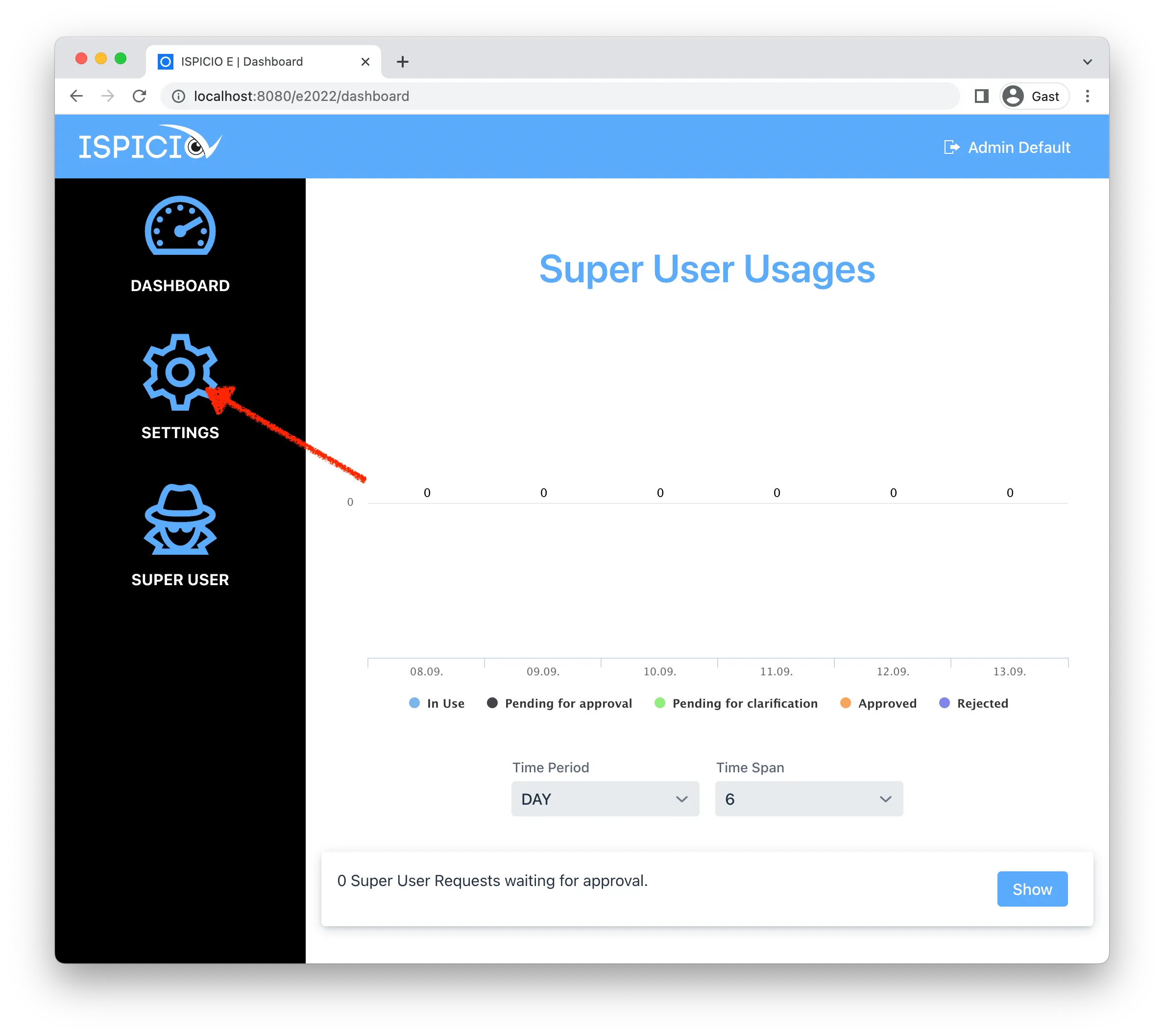
Klicken Sie links im Menü auf SETTINGS.
-
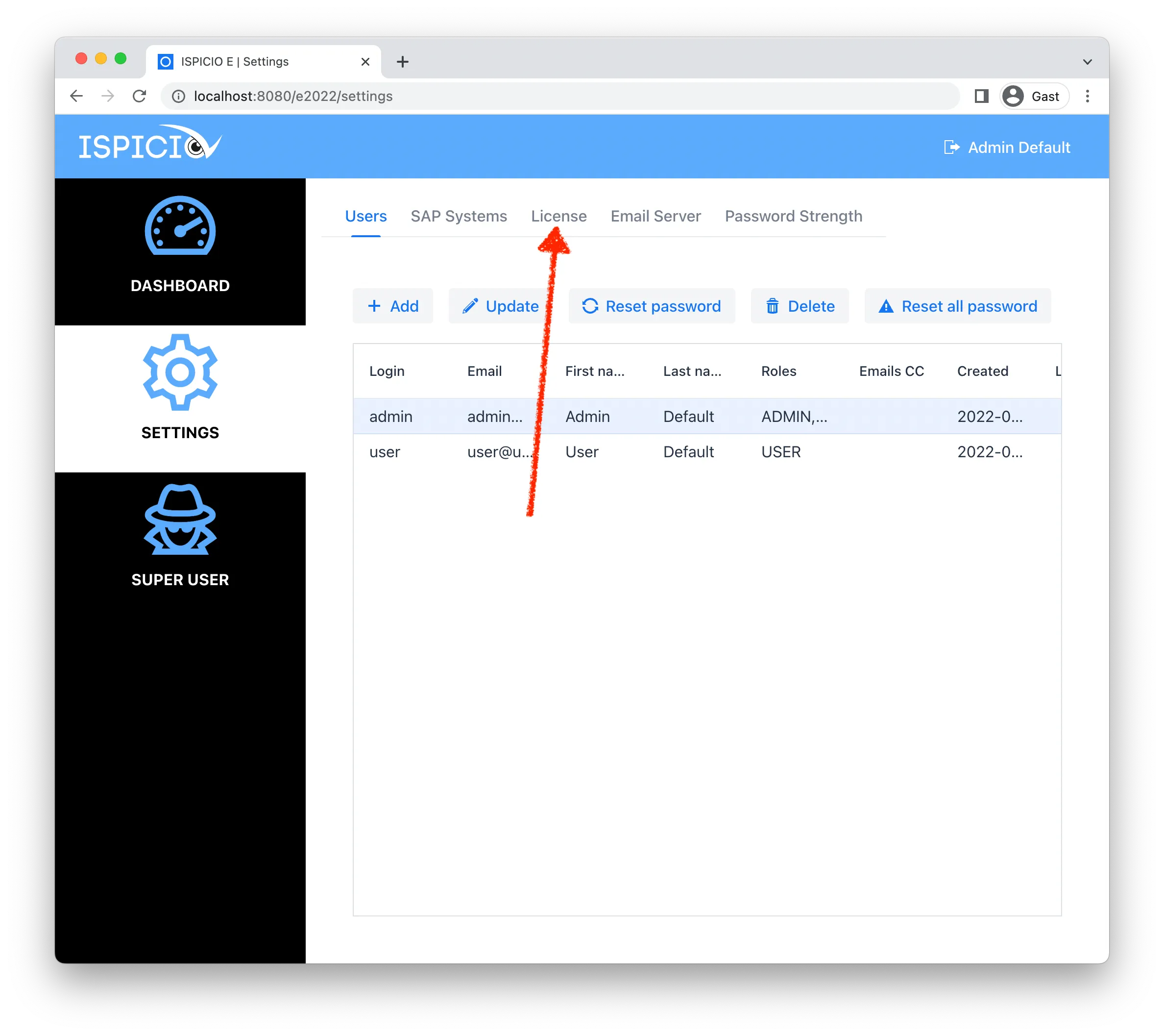
Öffnen Sie den Reiter License.
-
Klicken Sie auf Activate new license.

-
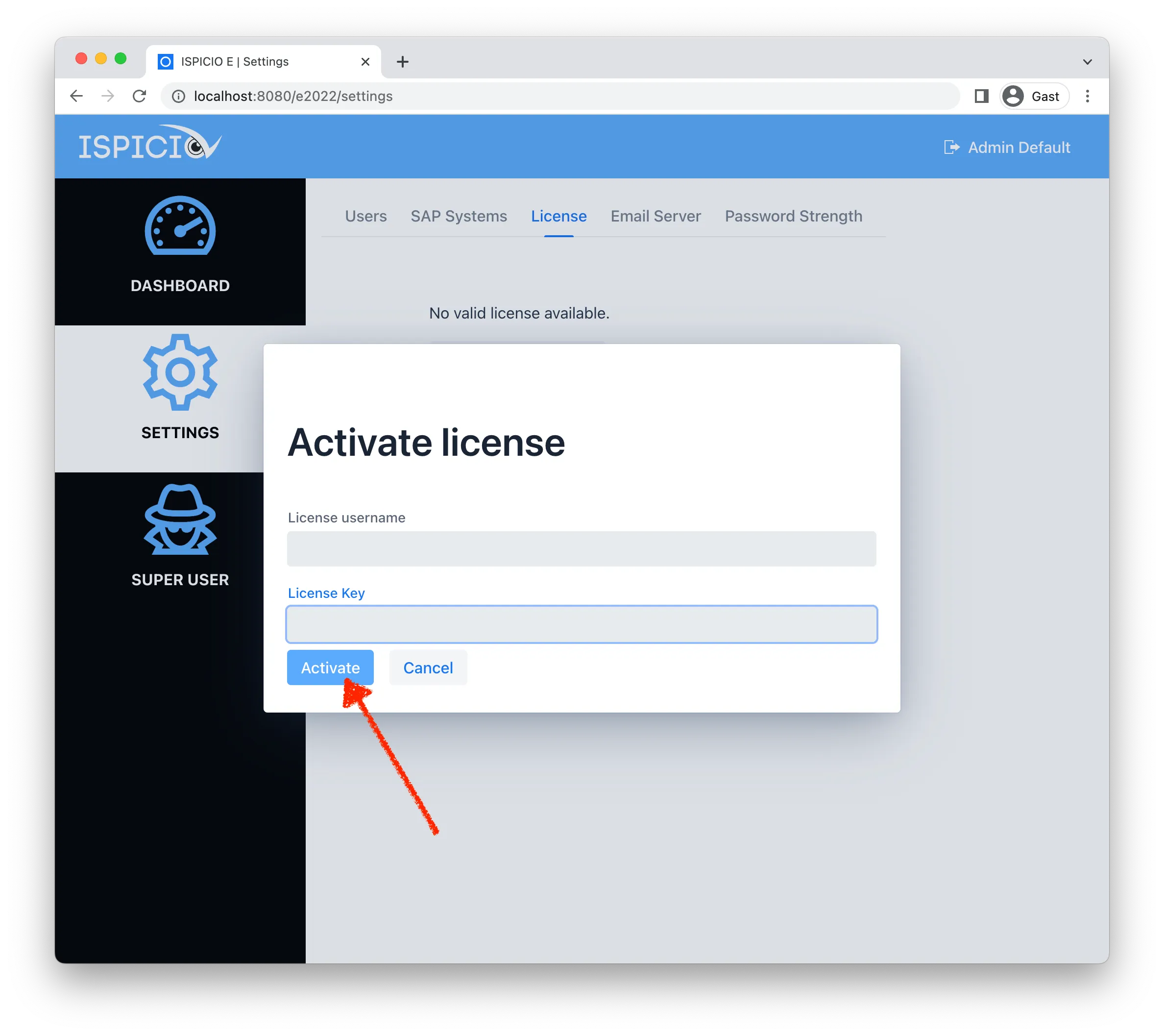
Tragen Sie im Fenster Activate license die Angaben License username und License Key ein und klicken Sie auf Activate.
-
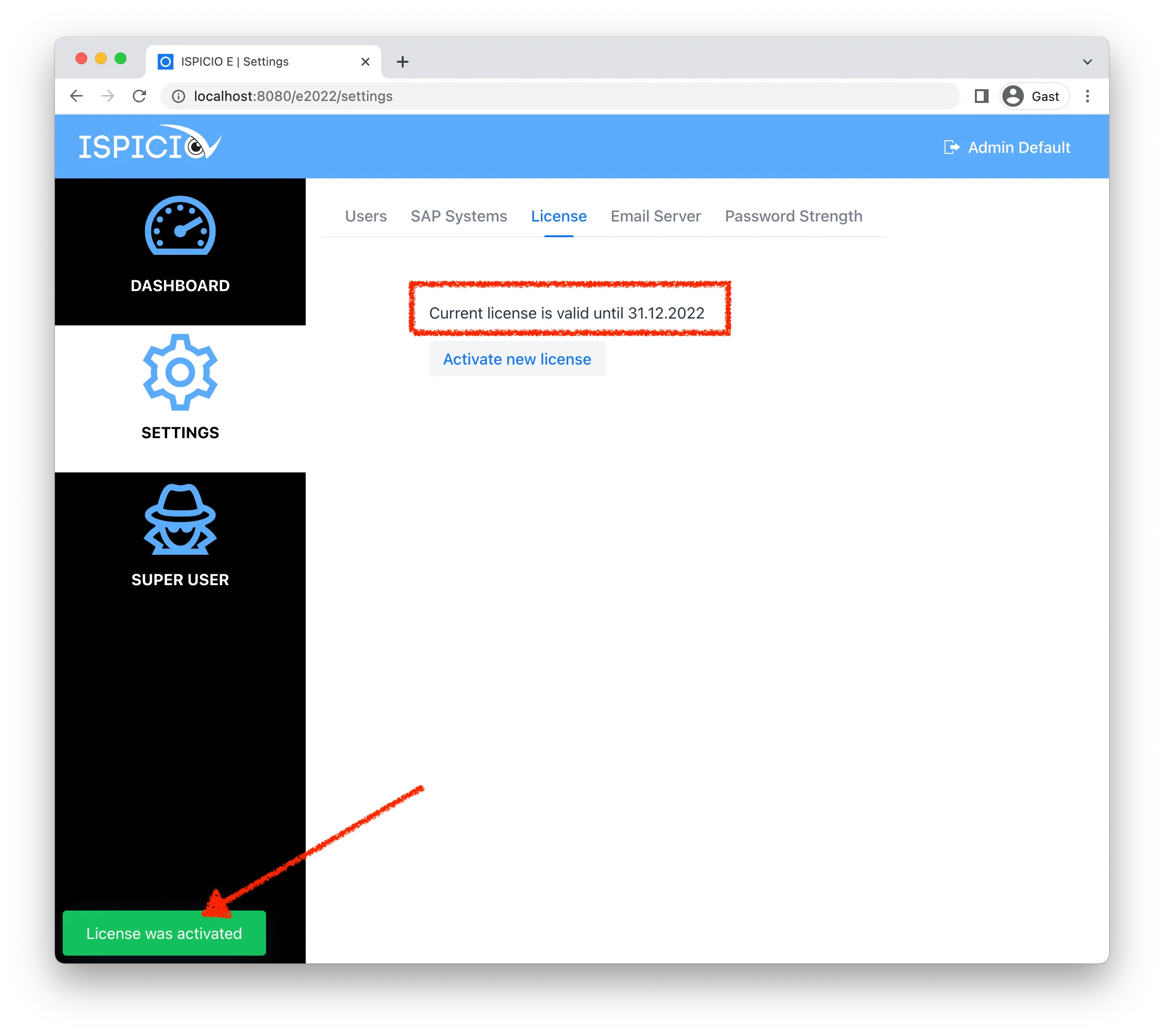
Ist die Lizenz gültig, zeigt ISPICIO_E das Ablaufdatum (Current license is valid until …) und unten links die Meldung License was activated.
Passwortregeln festlegen
Bevor Sie Benutzer anlegen, legen Sie die Passwortregeln nach Ihren internen Vorgaben fest.
-
Öffnen Sie den Reiter Password Strength.
-
Tragen Sie die Mindestwerte ein:
- Minimal number of digits (Ziffern)
- Minimal number of letters (Buchstaben)
- Minimal length (Länge)
- Minimal number of lower-case characters (Kleinbuchstaben)
- Minimal number of upper-case characters (Großbuchstaben)
- Minimal number of special characters (Sonderzeichen)
-
Klicken Sie auf Save.
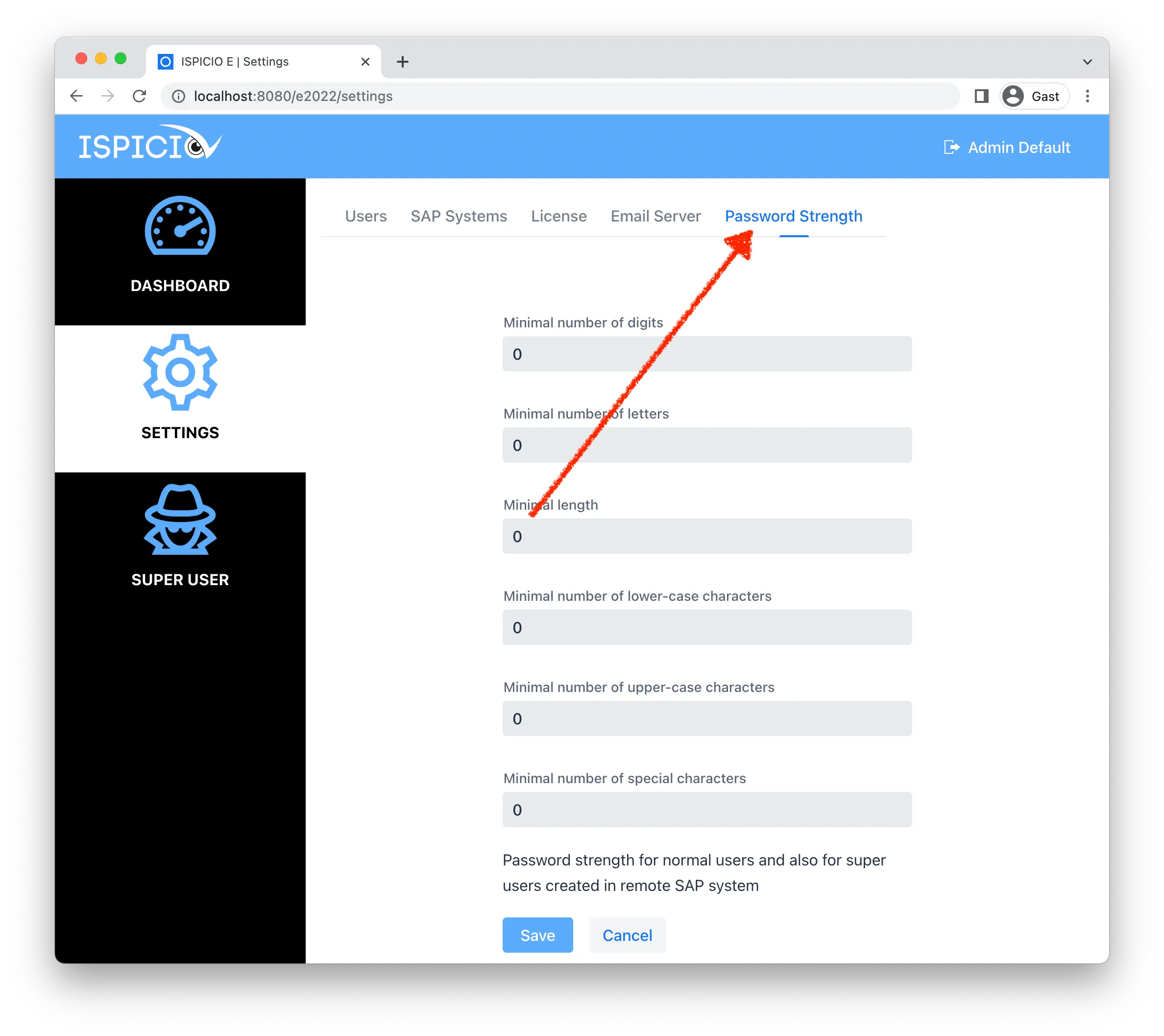
Die Regeln gelten für die Benutzer von ISPICIO_E und für die Notfallbenutzer, die ISPICIO_E im SAP-System anlegt.
E-Mail-Server verbinden
Über den E-Mail-Server verschickt ISPICIO_E Passwörter an neue Benutzer und Rückfragen an die betroffenen User.
-
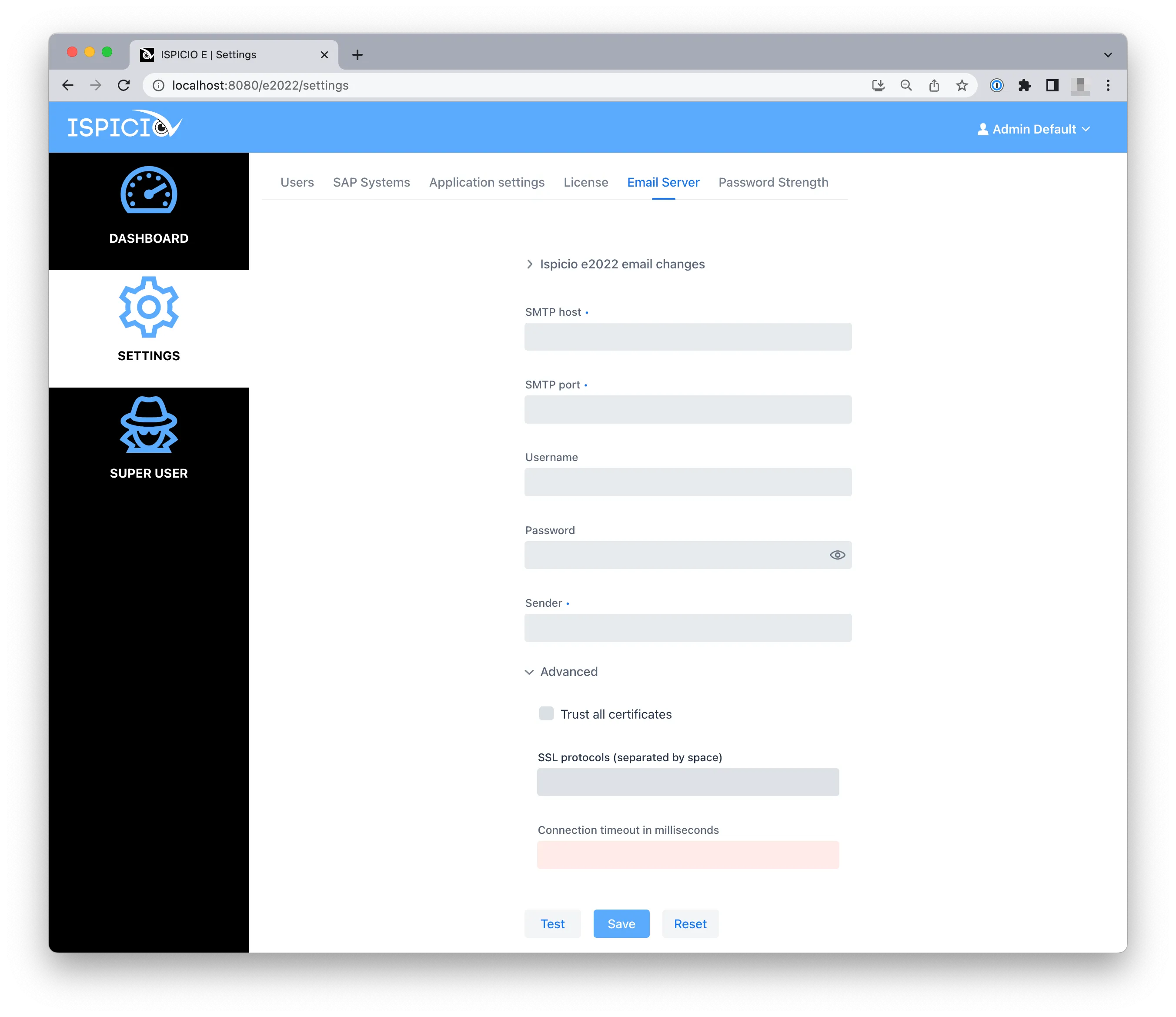
Öffnen Sie den Reiter Email Server.
-
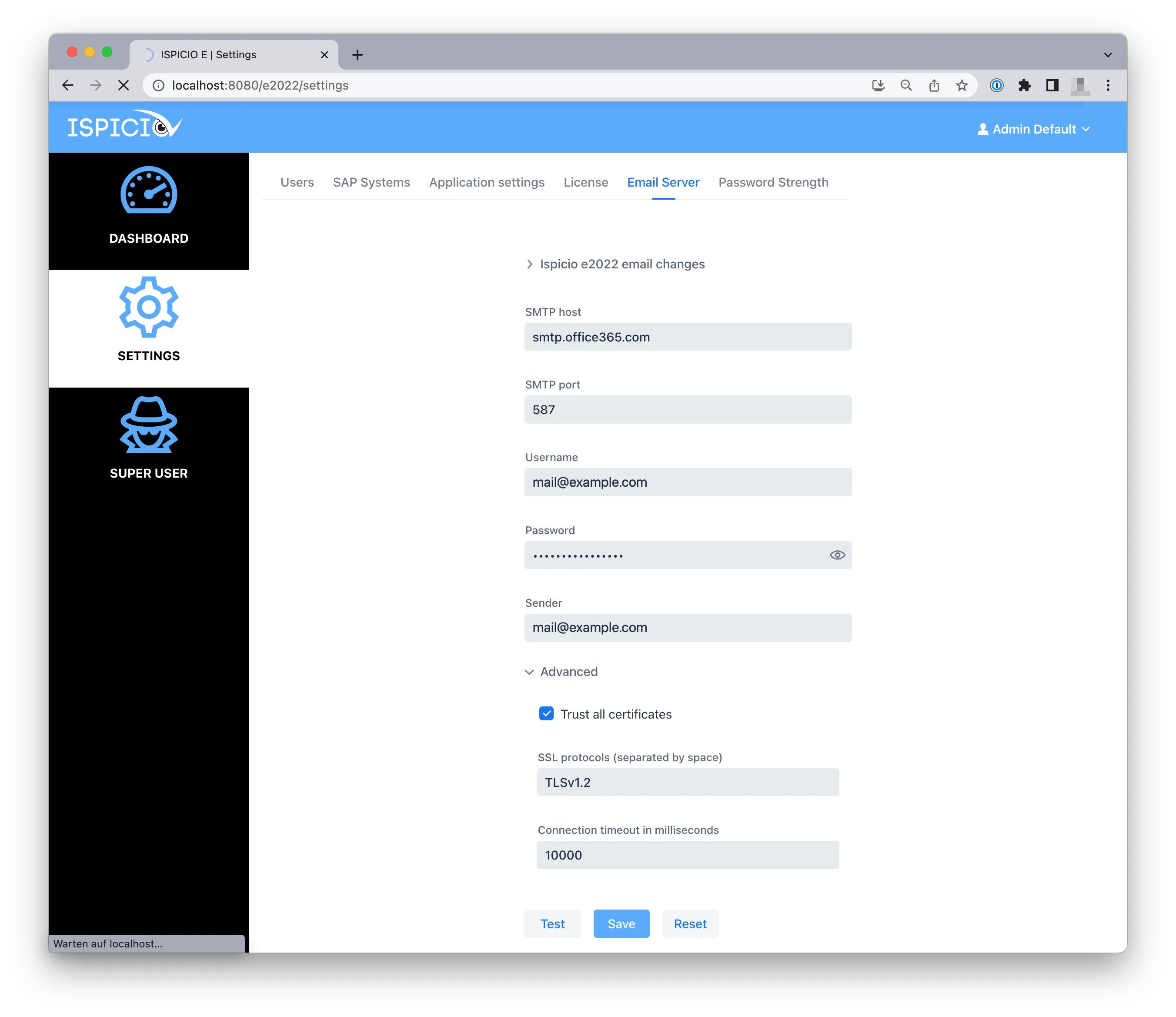
Tragen Sie die Verbindungsdaten des E-Mail-Servers ein: SMTP host, SMTP port, Username, Password und Sender (Absender). SMTP host, SMTP port und Sender sind Pflichtfelder.
-
Klicken Sie auf Save.
SAP-System verbinden
Das SAP-System muss vorbereitet sein: aktives Security Audit Log und ein Schnittstellenbenutzer für die RFC-Verbindung. Siehe Vorbereitung in SAP.
-
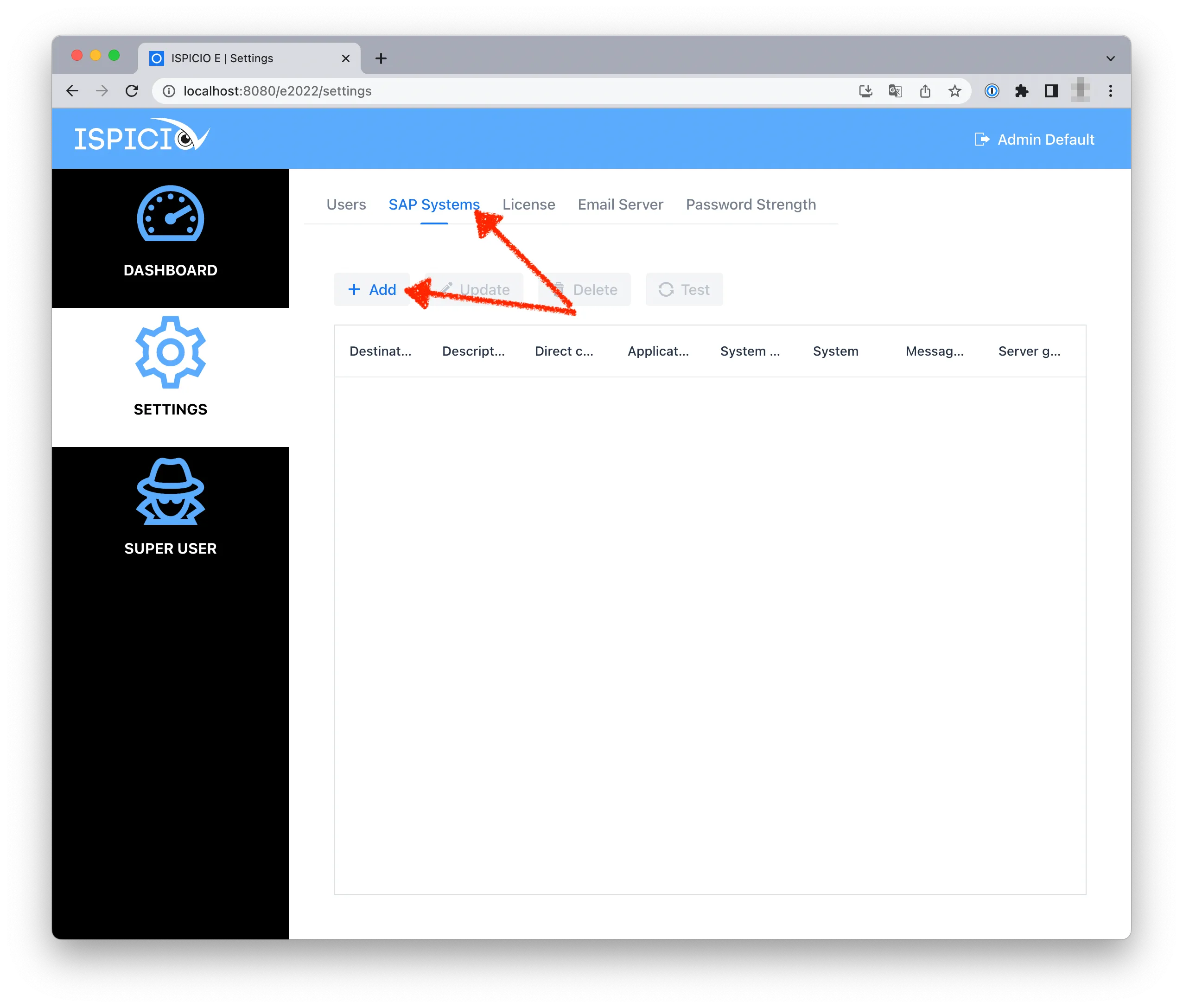
Öffnen Sie den Reiter SAP Systems und klicken Sie auf Add.
-
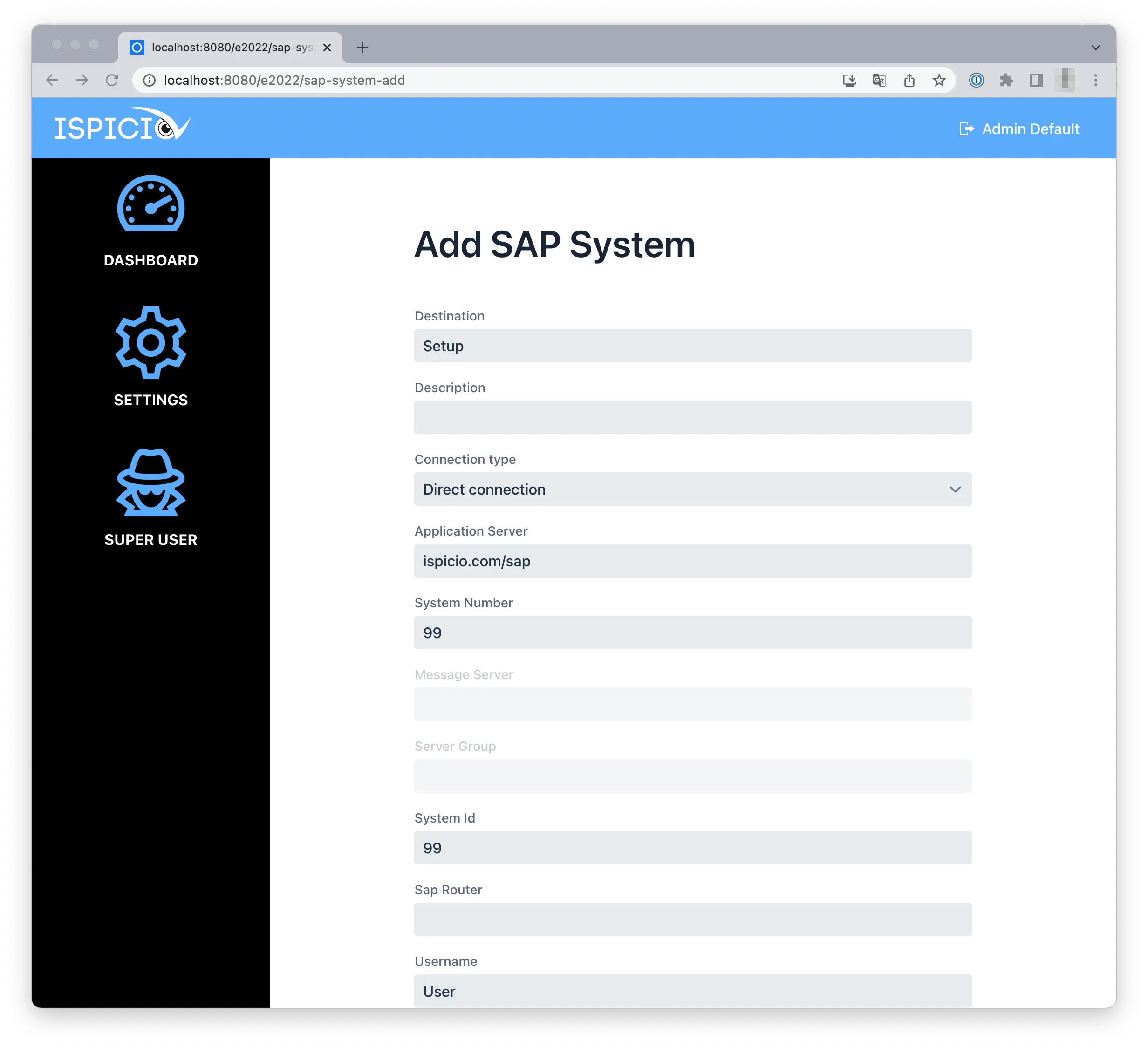
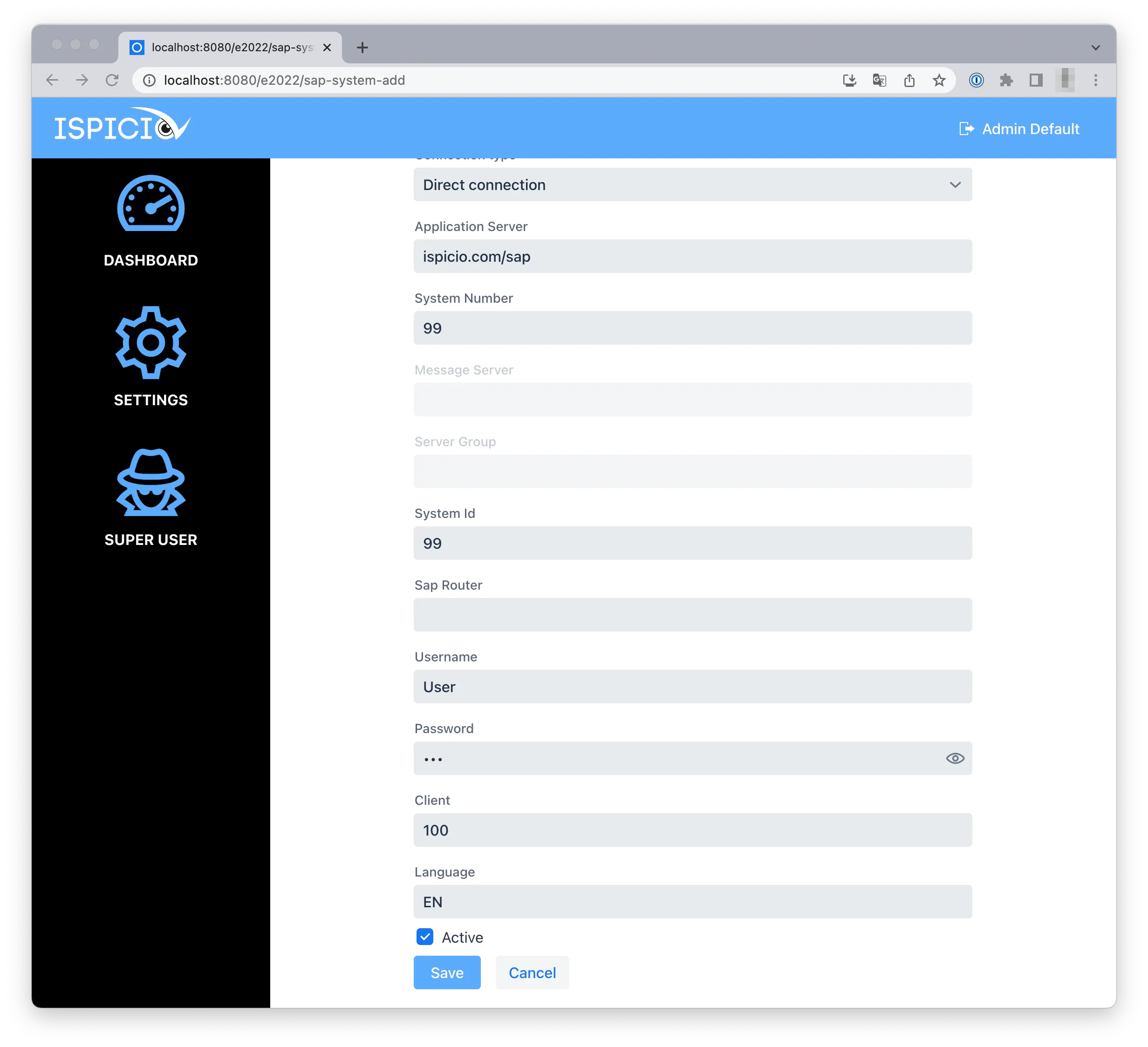
Tragen Sie im Formular Add SAP System die Verbindungsdaten ein: Destination (der Name, unter dem die User das System auswählen), Description, Connection type, Application Server, System Number, System Id, Sap Router, Username, Password, Client (Mandant) und Language. Unter Username und Password tragen Sie den Schnittstellenbenutzer ein, den Sie in SAP vorbereitet haben. Bei der Verbindungsart Direct connection sind die Felder Message Server und Server Group ausgegraut.
-
Aktivieren Sie das Kontrollkästchen Active und klicken Sie auf Save.
-
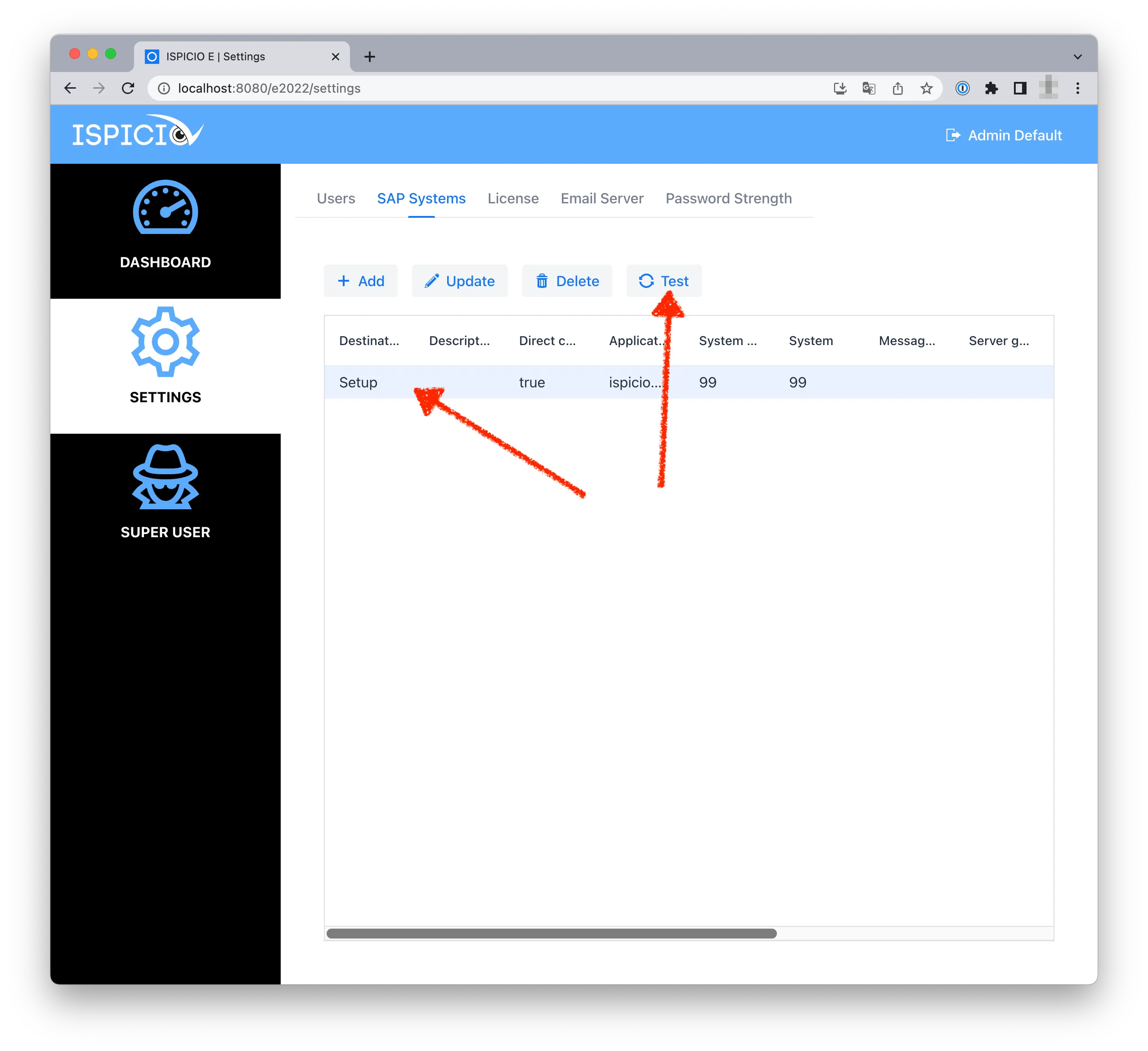
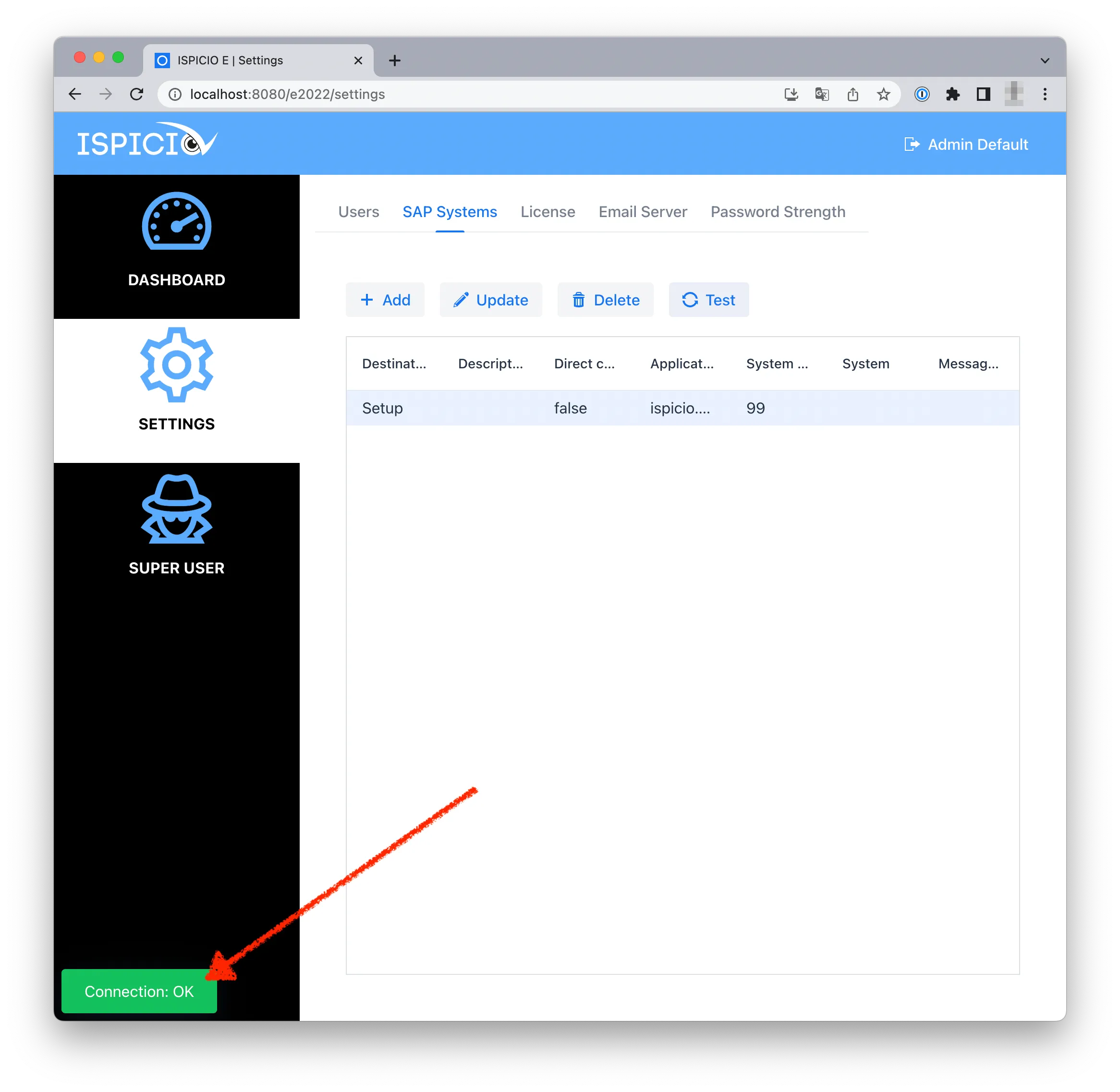
Markieren Sie den Eintrag in der Liste und klicken Sie auf Test.
-
Steht die Verbindung, erscheint unten links die Meldung Connection: OK.
Benutzer anlegen
-
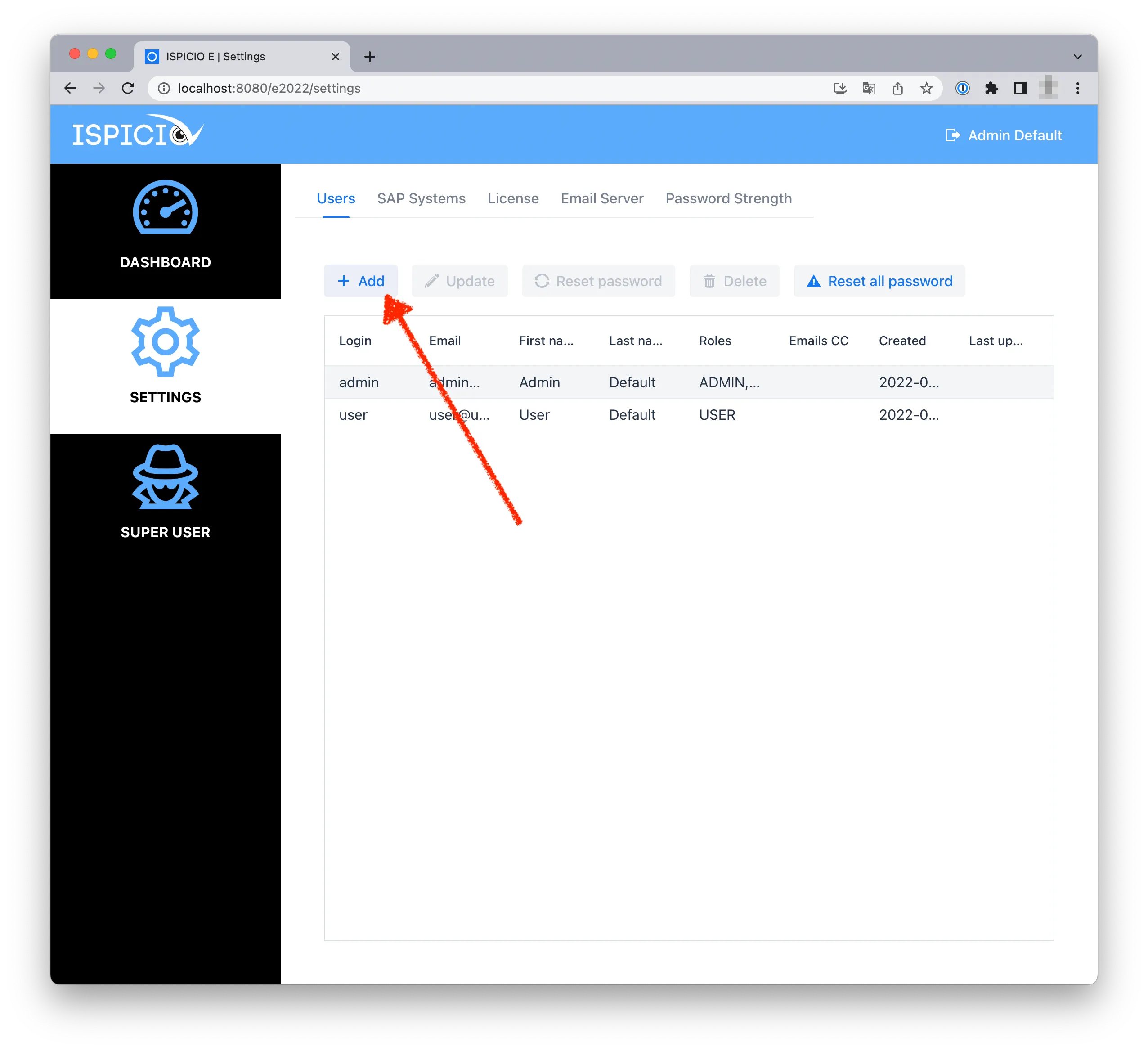
Öffnen Sie den Reiter Users und klicken Sie auf Add.
-
Tragen Sie im Formular Add user die Angaben ein: Login Name, First Name, Last Name, Email und bei Bedarf Emails CC (weitere Adressen, durch Komma getrennt).
-
Aktivieren Sie das Kontrollkästchen Active, um den Benutzer freizuschalten.
-
Wählen Sie unter Roles die Rolle oder die Rollen:
Rolle in der Oberfläche Rolle Berechtigung ADMIN Admin Kann alle Einstellungen ändern. REVIEWER Reviewer Gibt Einsätze von Notfallbenutzern nachträglich frei oder lehnt sie ab. USER User Kann Notfallbenutzer anfordern und Einsätze ausführen. 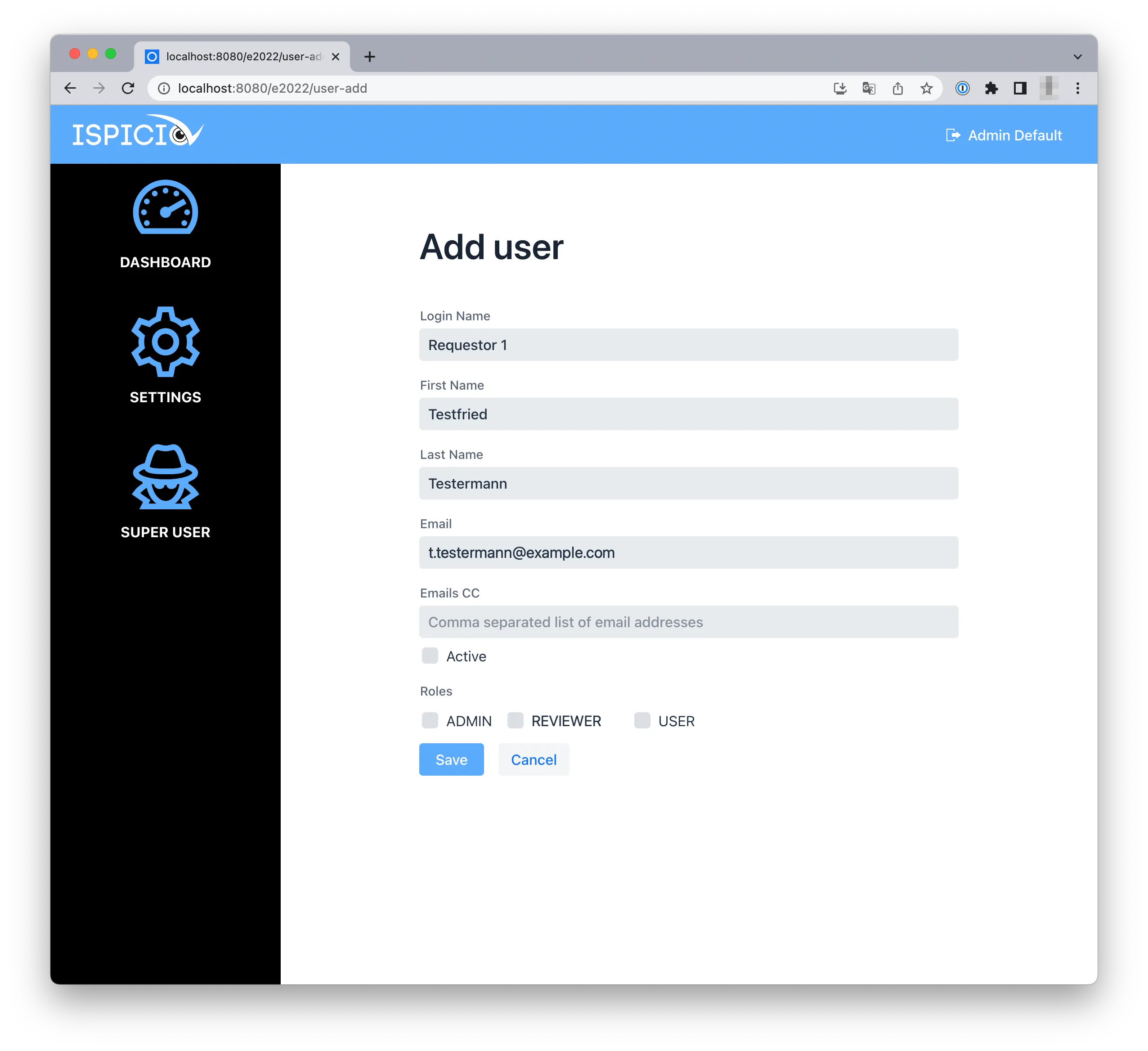
-
Klicken Sie auf Save. Der Benutzer erhält sein Passwort per E-Mail.
Benutzer verwalten
Auf dem Reiter Users stehen über der Benutzerliste weitere Schaltflächen. Für Update, Reset password und Delete markieren Sie zuerst den Benutzer in der Liste.
| Schaltfläche | Bedeutung |
|---|---|
| Update | Ändert die Angaben des Benutzers, zum Beispiel Name oder E-Mail-Adresse. Hier deaktivieren Sie einen Benutzer auch: Entfernen Sie das Häkchen bei Active. |
| Reset password | Ändert das Passwort des Benutzers. Nach dem Klick vergibt ISPICIO_E automatisch ein neues Passwort, das den eingestellten Passwortregeln entspricht, und schickt es dem Benutzer per E-Mail. |
| Delete | Löscht den Benutzer. Nutzen Sie die Schaltfläche nur in Ausnahmefällen: Frühere Einsätze des Benutzers lassen sich danach nicht mehr nachvollziehen. Besser ist es, den Benutzer zu deaktivieren. |
| Reset all password | Ändert die Passwörter aller Benutzer und verschickt sie. Das ist wichtig, wenn sich die Passwortregeln geändert haben. |