User
Als User fordern Sie in ISPICIO_E einen einmaligen Notfallbenutzer an, melden sich damit am SAP-System an und beantworten Rückfragen des Reviewers.
Portal öffnen
-
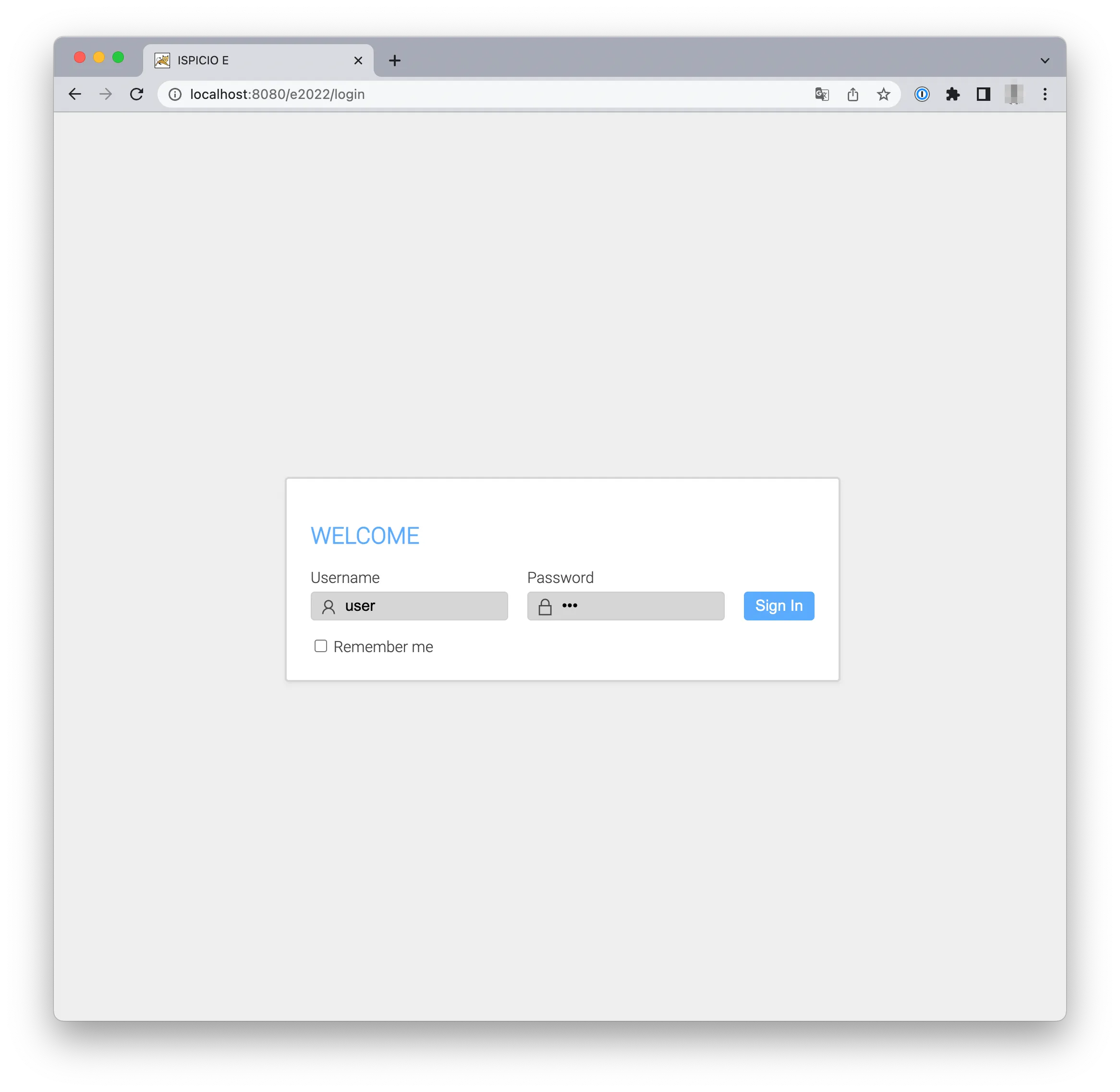
Öffnen Sie im Browser die Adresse von ISPICIO_E. Im Beispiel läuft ISPICIO_E auf dem eigenen Rechner:
localhost:8080/e2022Die Adresse Ihrer Installation nennt Ihnen Ihr Admin.
-
Tragen Sie Username und Password ein und klicken Sie auf Sign In.
Notfallbenutzer anfordern
-
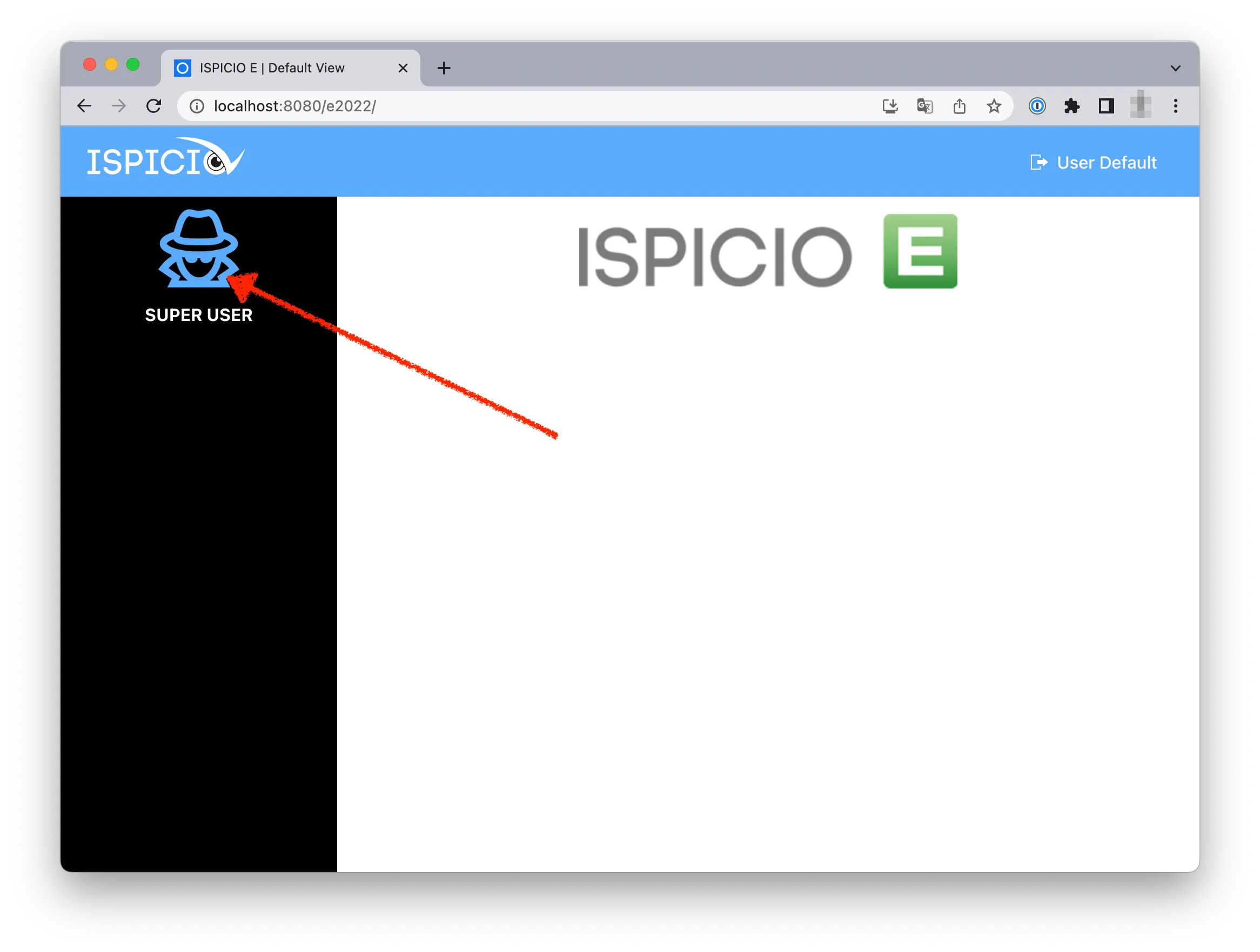
Klicken Sie links im Menü auf SUPER USER.
-
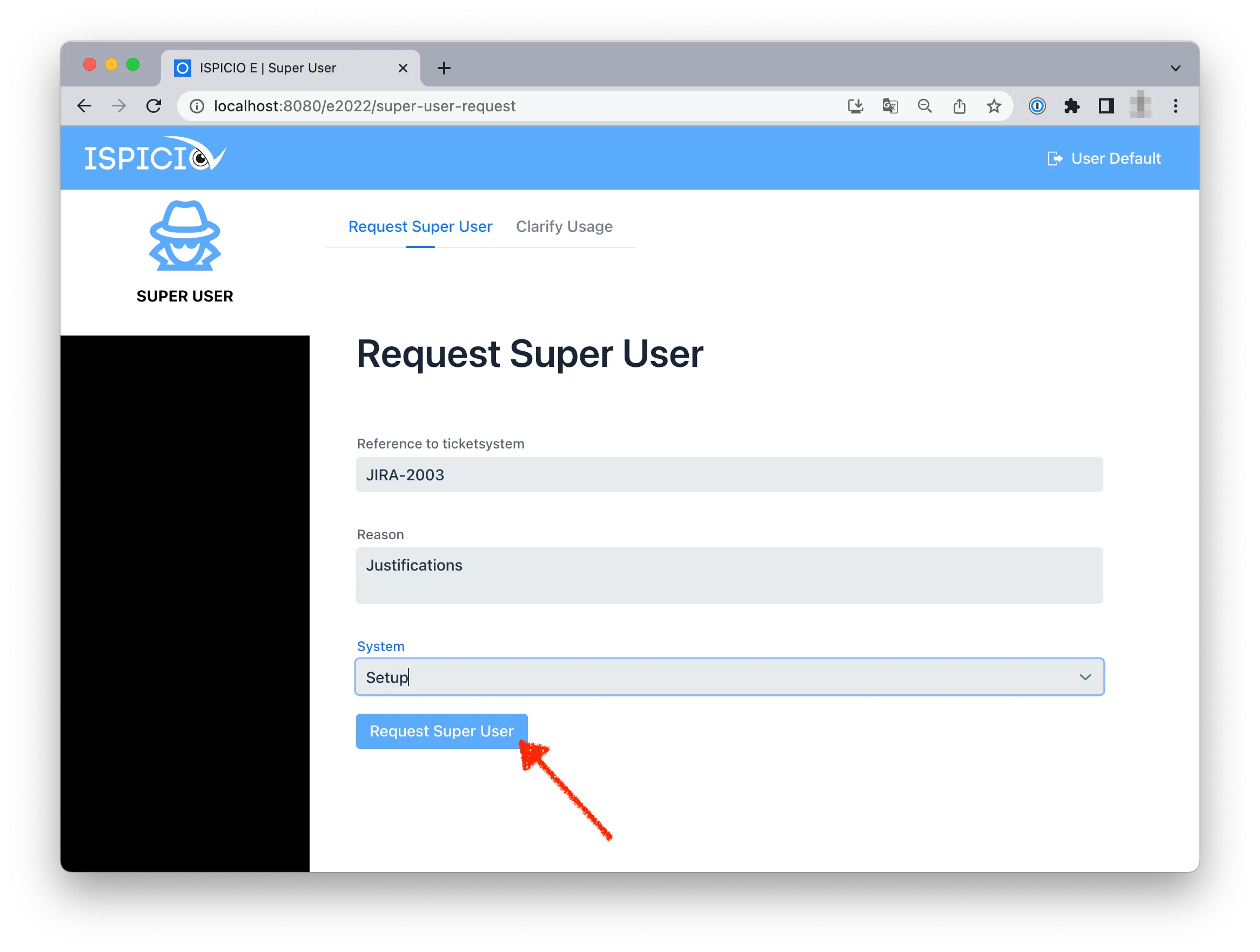
Füllen Sie die Pflichtfelder aus: Reference to ticketsystem (das Ticket, zu dem der Einsatz gehört), Reason (warum Sie den Notfallbenutzer brauchen und wofür Sie ihn einsetzen) und System (das SAP-System, in dem Sie arbeiten wollen).
-
Klicken Sie auf Request Super User.
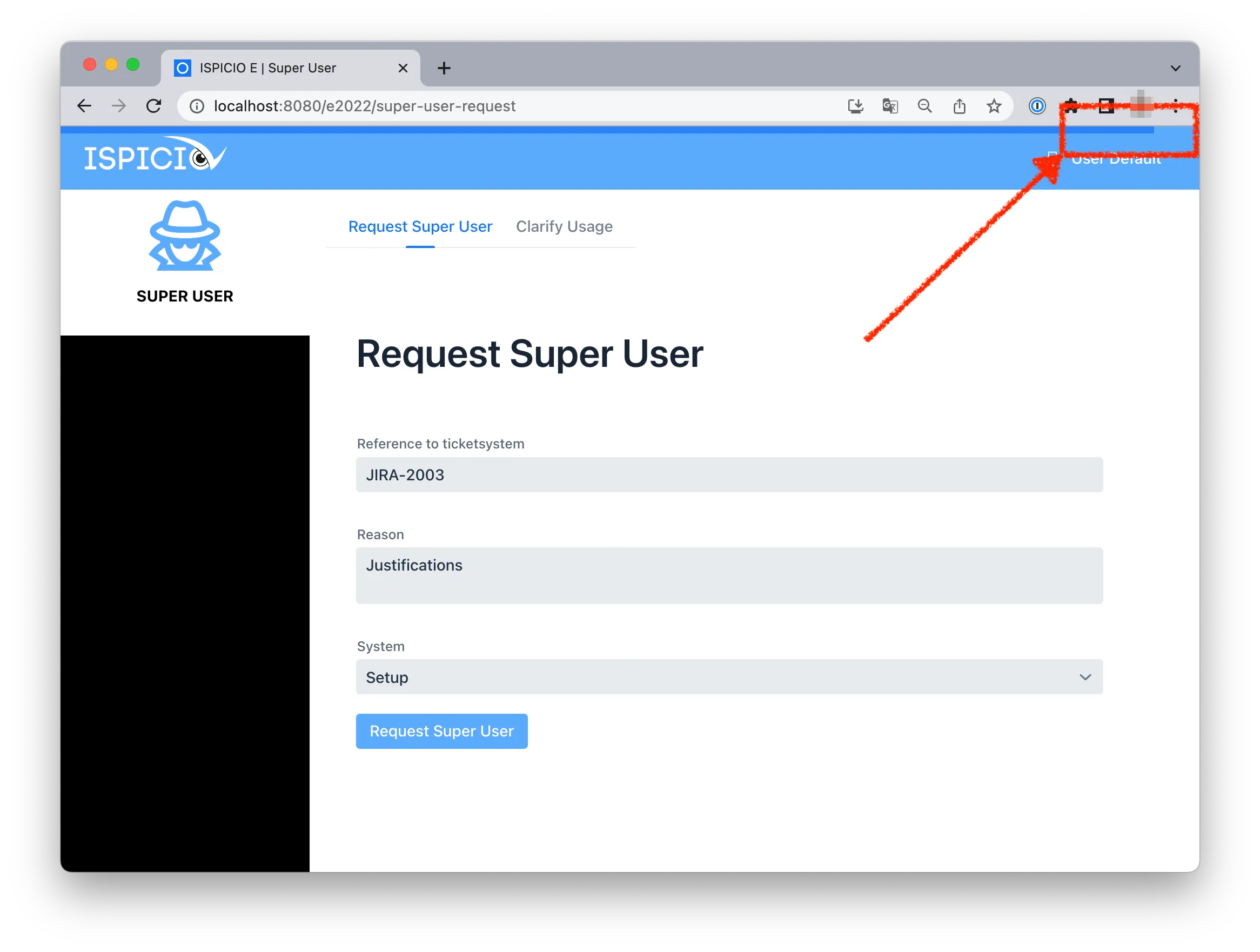
Ein Fortschrittsbalken am oberen Rand der Seite zeigt, dass ISPICIO_E den Notfallbenutzer anlegt.
-
Sobald der Notfallbenutzer angelegt ist, zeigt das Fenster Superuser credentials dessen Username und Password. Kopieren Sie beide Angaben und klicken Sie auf Close.
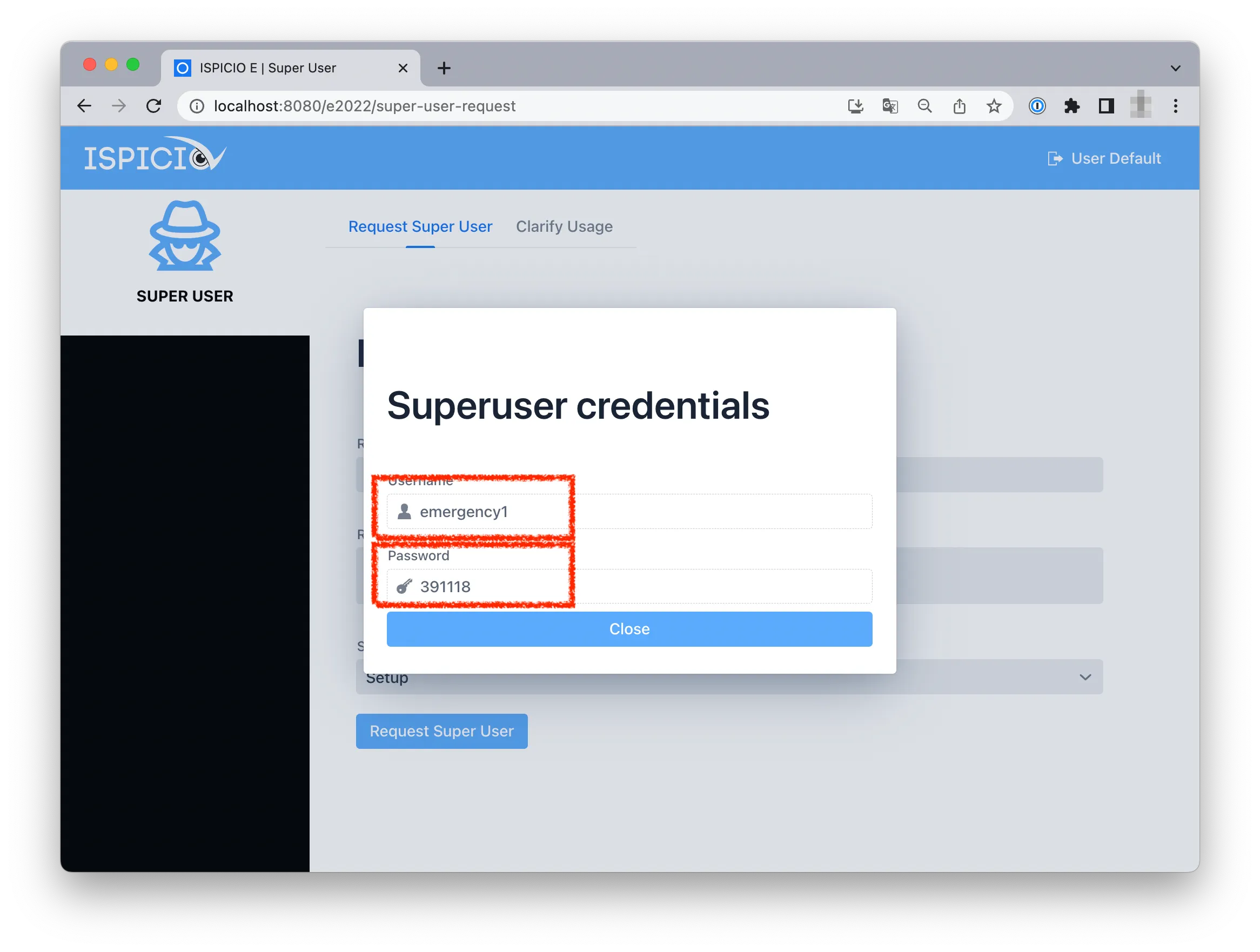
-
Melden Sie sich mit diesen Zugangsdaten am SAP-System an und führen Sie Ihre Arbeiten aus.
-
Melden Sie sich vom SAP-System ab, sobald Sie fertig sind.
Rückfrage des Reviewers beantworten
Hat ein Reviewer eine Rückfrage zu Ihrem Einsatz, benachrichtigt ISPICIO_E Sie per E-Mail.
- Melden Sie sich an ISPICIO_E an und klicken Sie auf SUPER USER.
- Öffnen Sie den Reiter Clarify Usage. Er listet die Einsätze mit offener Rückfrage.
- Klicken Sie auf den Eintrag. Die Rückfrage des Reviewers steht unter Comments.
- Klicken Sie auf Clarify, tragen Sie im Fenster Add comment Ihre Antwort ein und klicken Sie auf Add comment.
- Wiederholen Sie die Schritte, bis die Liste leer ist.
Die Bildschirmfotos zu diesen Schritten stehen auf der Seite Reviewer.