Reviewer
Als Reviewer prüfen Sie abgeschlossene Einsätze von Notfallbenutzern anhand des Security Audit Log, stellen Rückfragen, geben Einsätze frei oder lehnen sie ab und finden frühere Einsätze im Archiv.
Auf dieser Seite
Offene Einsätze aufrufen
-
Öffnen Sie ISPICIO_E im Browser und melden Sie sich an. Im Beispiel läuft ISPICIO_E auf dem eigenen Rechner; die Adresse Ihrer Installation nennt Ihnen Ihr Admin.
http://localhost:8080/e2022/ -
Das Dashboard zeigt, wie viele Einsätze auf eine Freigabe warten. Klicken Sie auf Show.

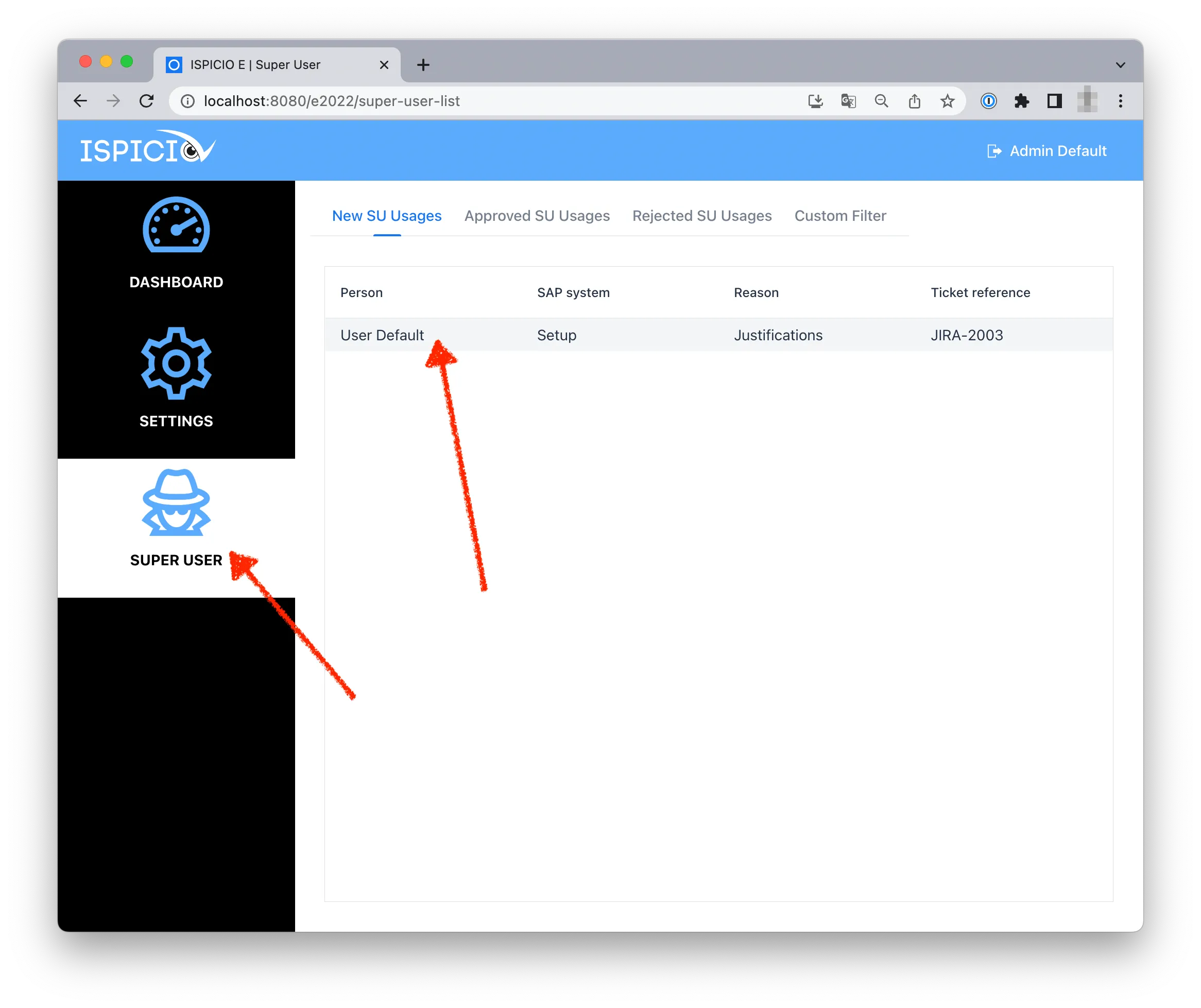
Alternativ klicken Sie links im Menü auf SUPER USER und öffnen den Reiter New SU Usages.
-
Klicken Sie auf einen Eintrag.
Einsatz prüfen
-
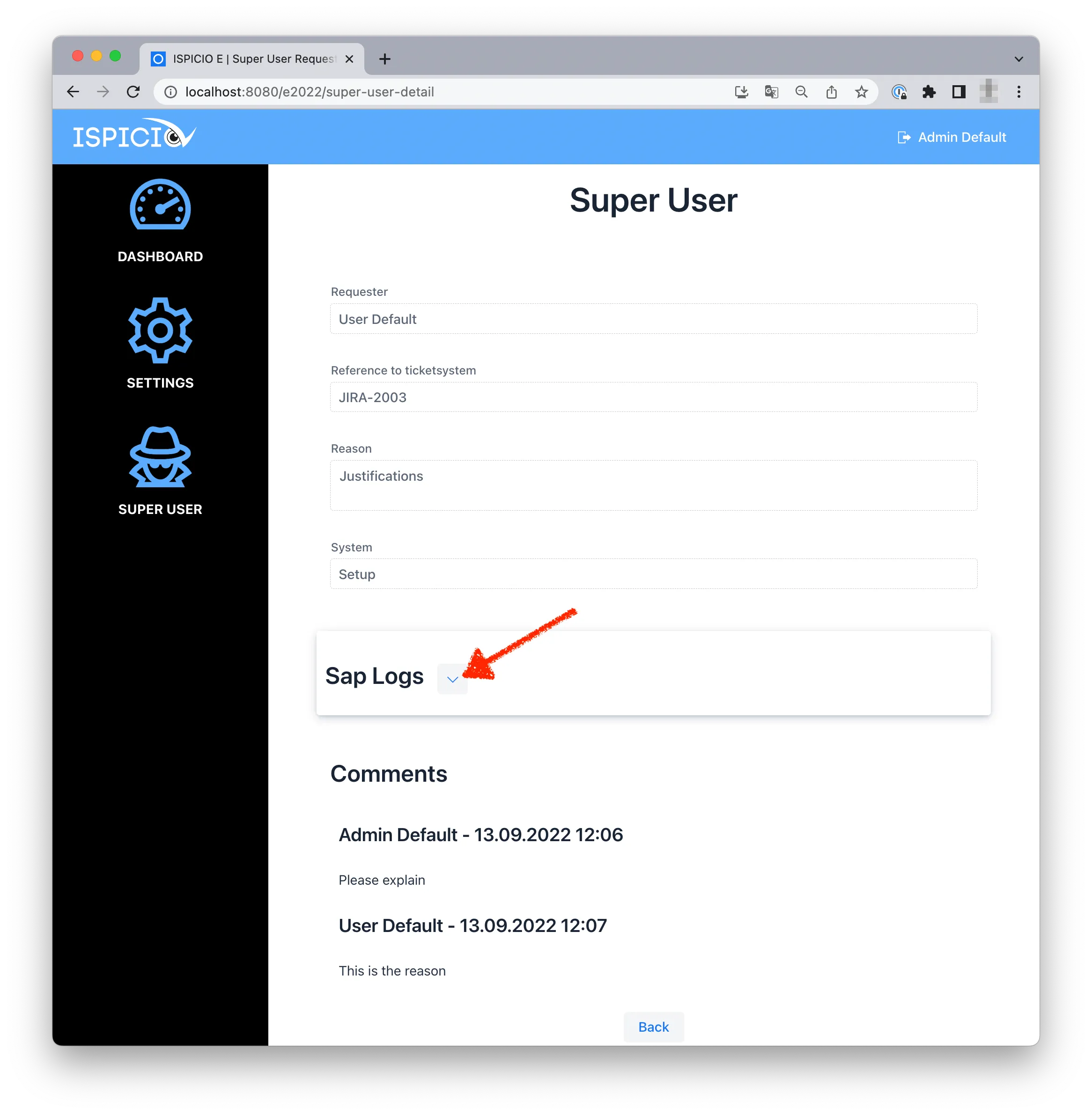
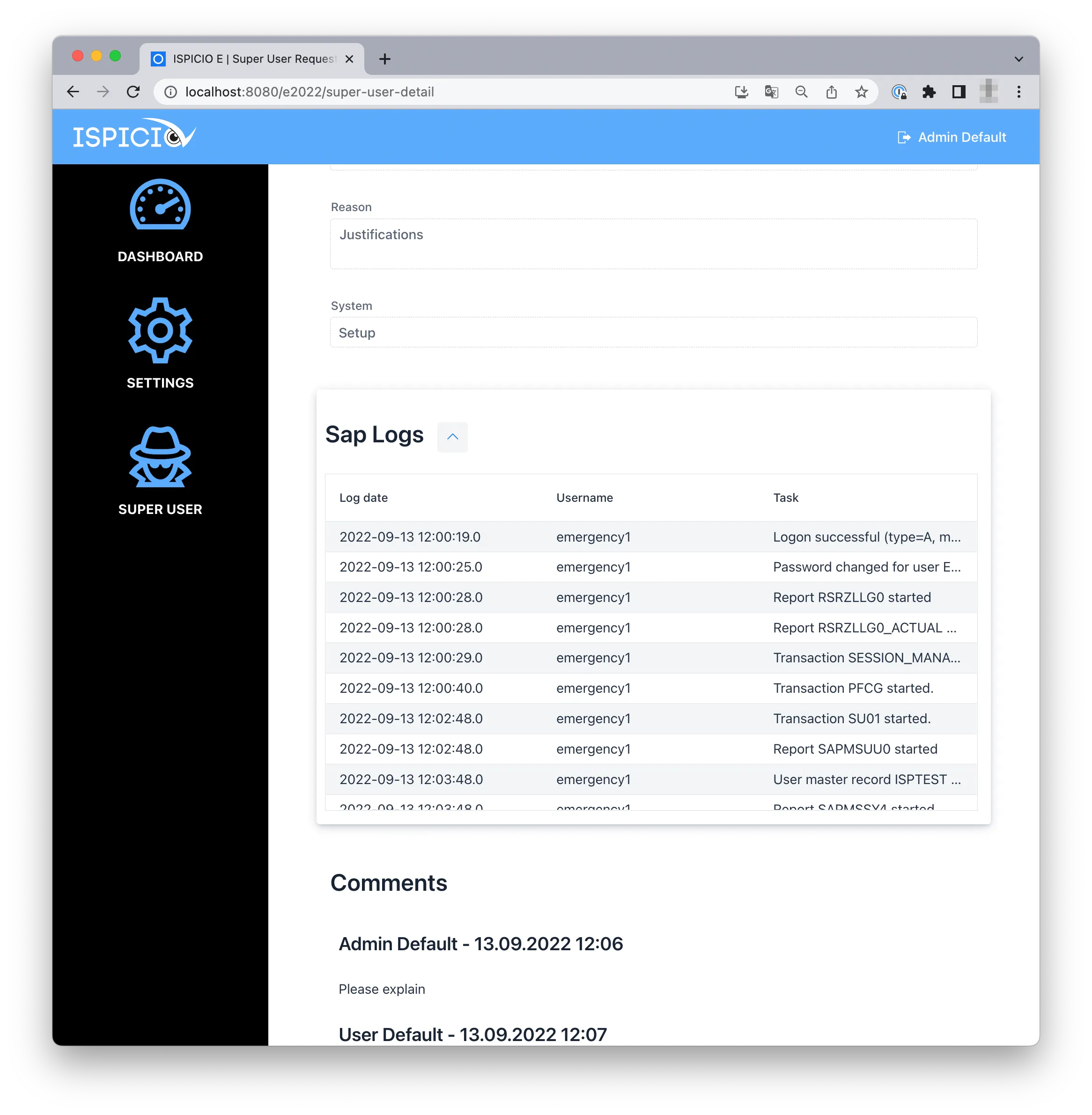
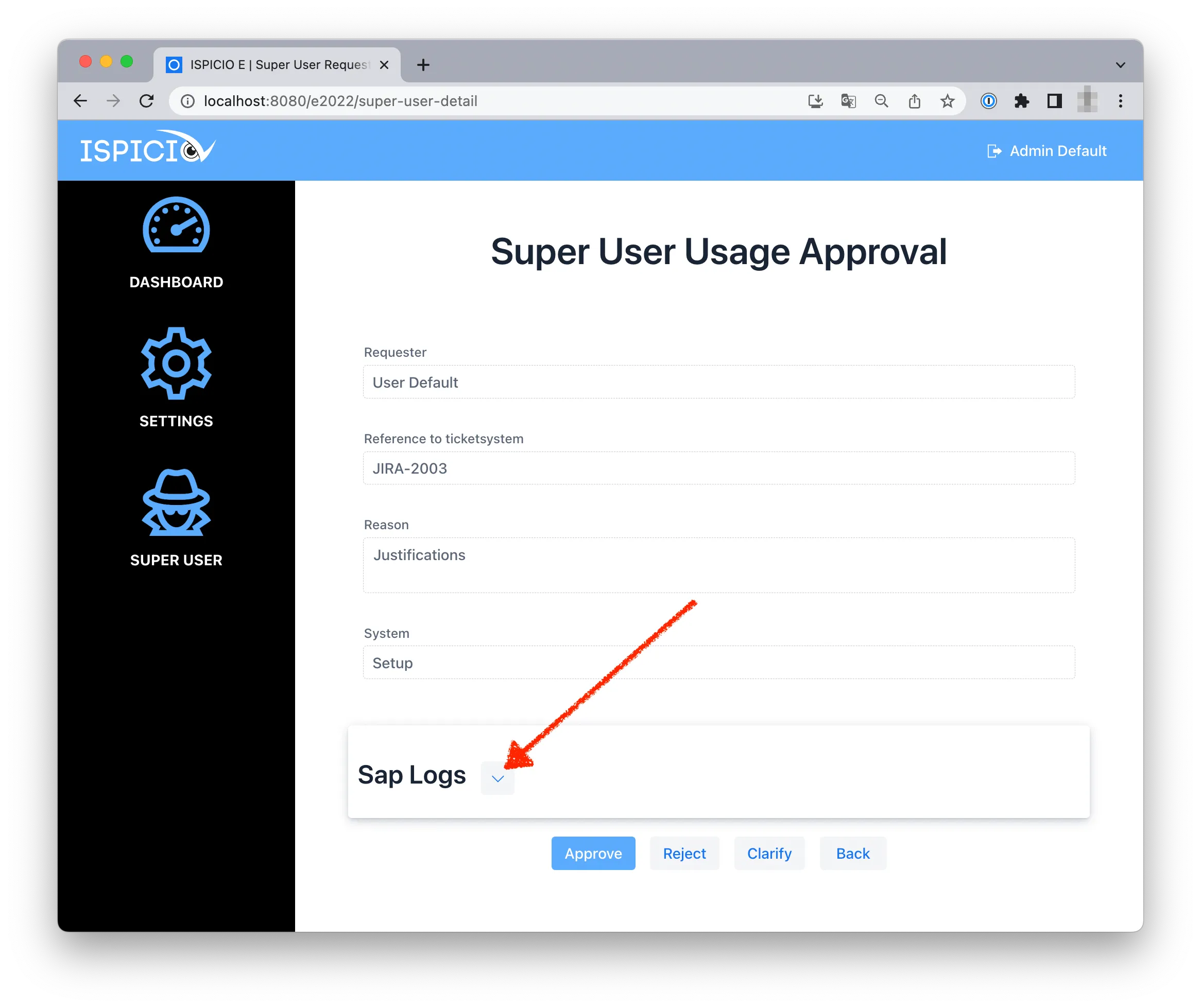
Die Seite Super User Usage Approval zeigt alle Angaben zum Einsatz: Requester, Reference to ticketsystem, Reason und System. Klicken Sie auf den Pfeil neben Sap Logs, um die Einträge des Security Audit Log (SAL) zu diesem Einsatz einzublenden.
-
Prüfen Sie die Einträge. Die Liste zeigt je Eintrag Log date, Username und Task.
-
Wählen Sie am Seitenende eine der Möglichkeiten:
Schaltfläche Bedeutung Approve Der Einsatz wird freigegeben. Die SAL-Einträge und die Angaben zum Einsatz bleiben in der Datenbank und lassen sich später auswerten. Siehe unten „Einsatz freigeben oder ablehnen“. Reject Ihre Ablehnung wird dokumentiert. Jede Ablehnung muss zu einer Folgemaßnahme führen. Siehe unten „Einsatz freigeben oder ablehnen“. Clarify Sie stellen der Person, die den Einsatz ausgeführt hat, eine Rückfrage. Siehe unten „Rückfrage stellen“.
Rückfrage stellen
-
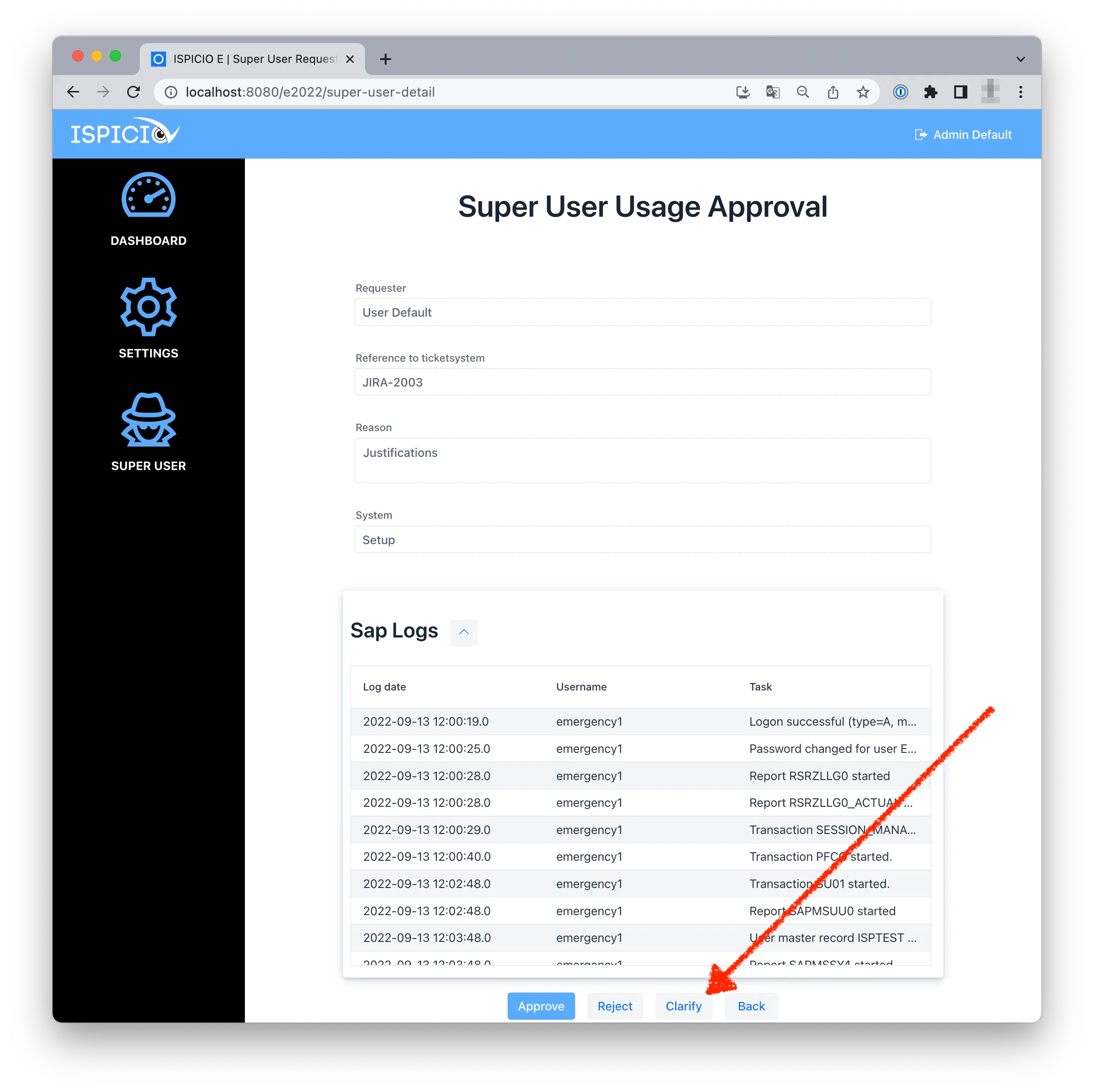
Klicken Sie auf Clarify.
-
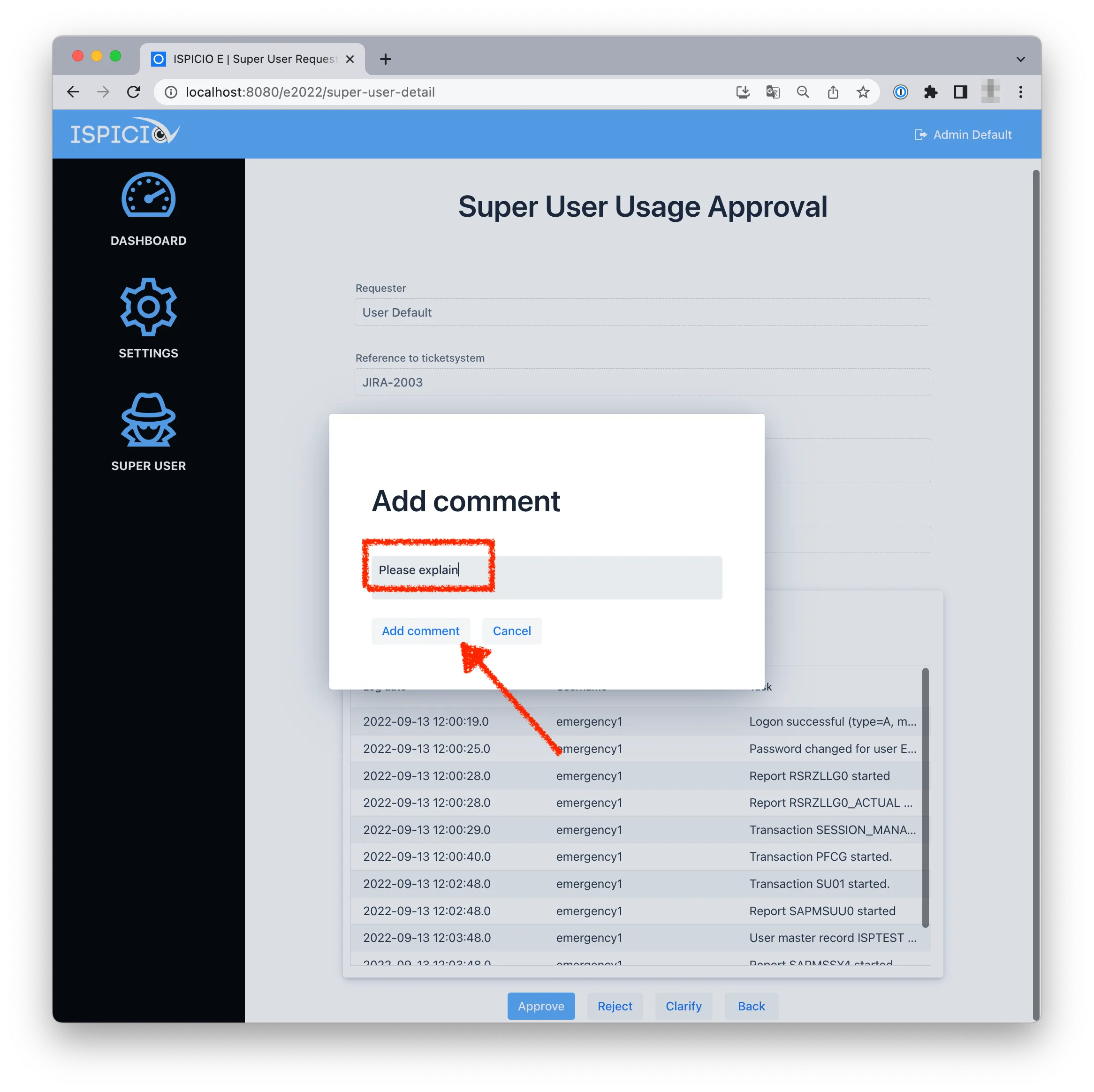
Tragen Sie im Fenster Add comment Ihre Rückfrage ein und klicken Sie auf Add comment.
So beantwortet der User die Rückfrage
Die folgenden Schritte führt der User aus, nicht der Reviewer. Sie stehen hier, damit Sie den ganzen Ablauf kennen.
-
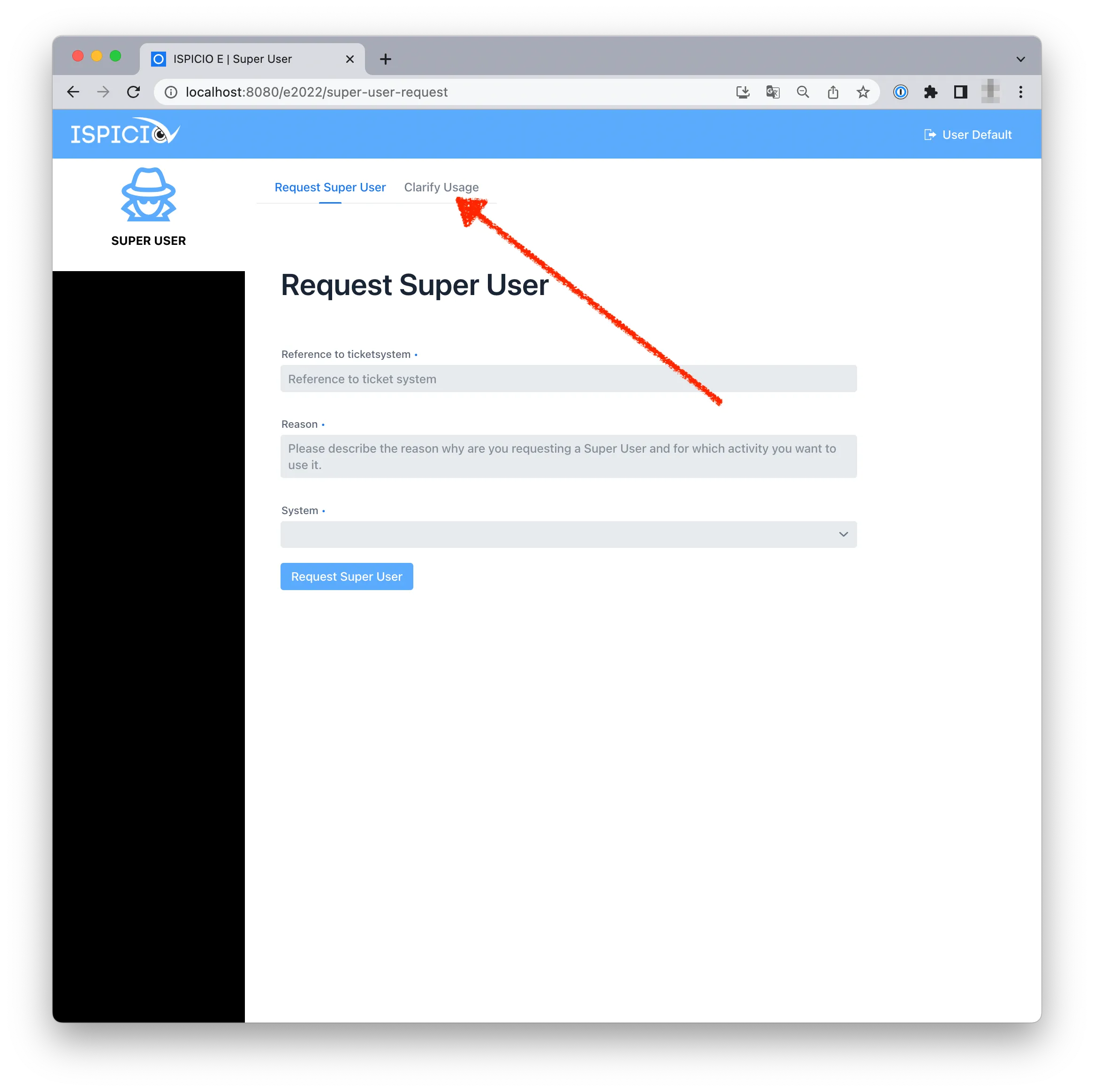
Nach der E-Mail meldet sich der User an ISPICIO_E an, klickt auf SUPER USER und öffnet den Reiter Clarify Usage. Er listet die Einsätze mit offener Rückfrage.
-
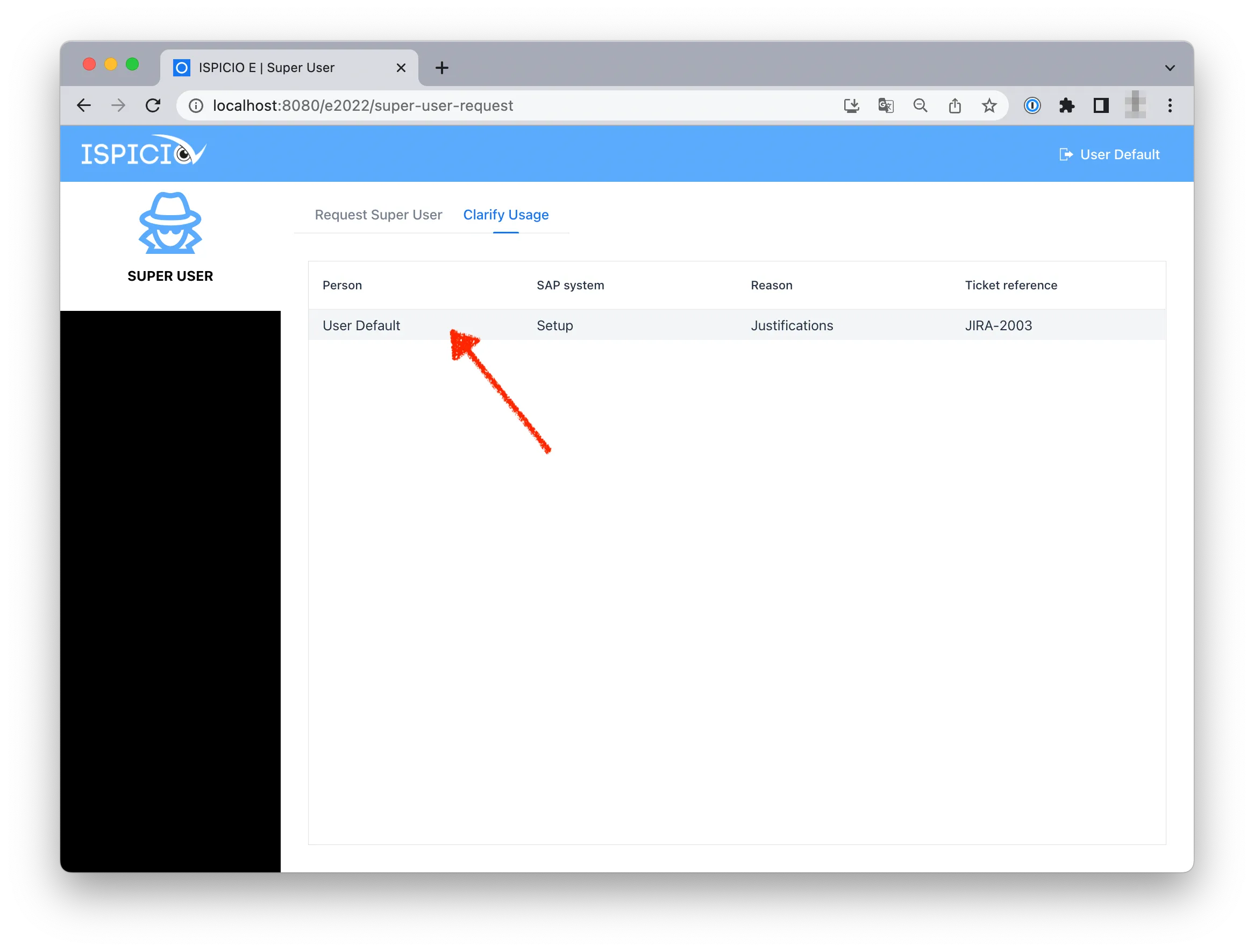
Der User klickt auf den Eintrag.
-
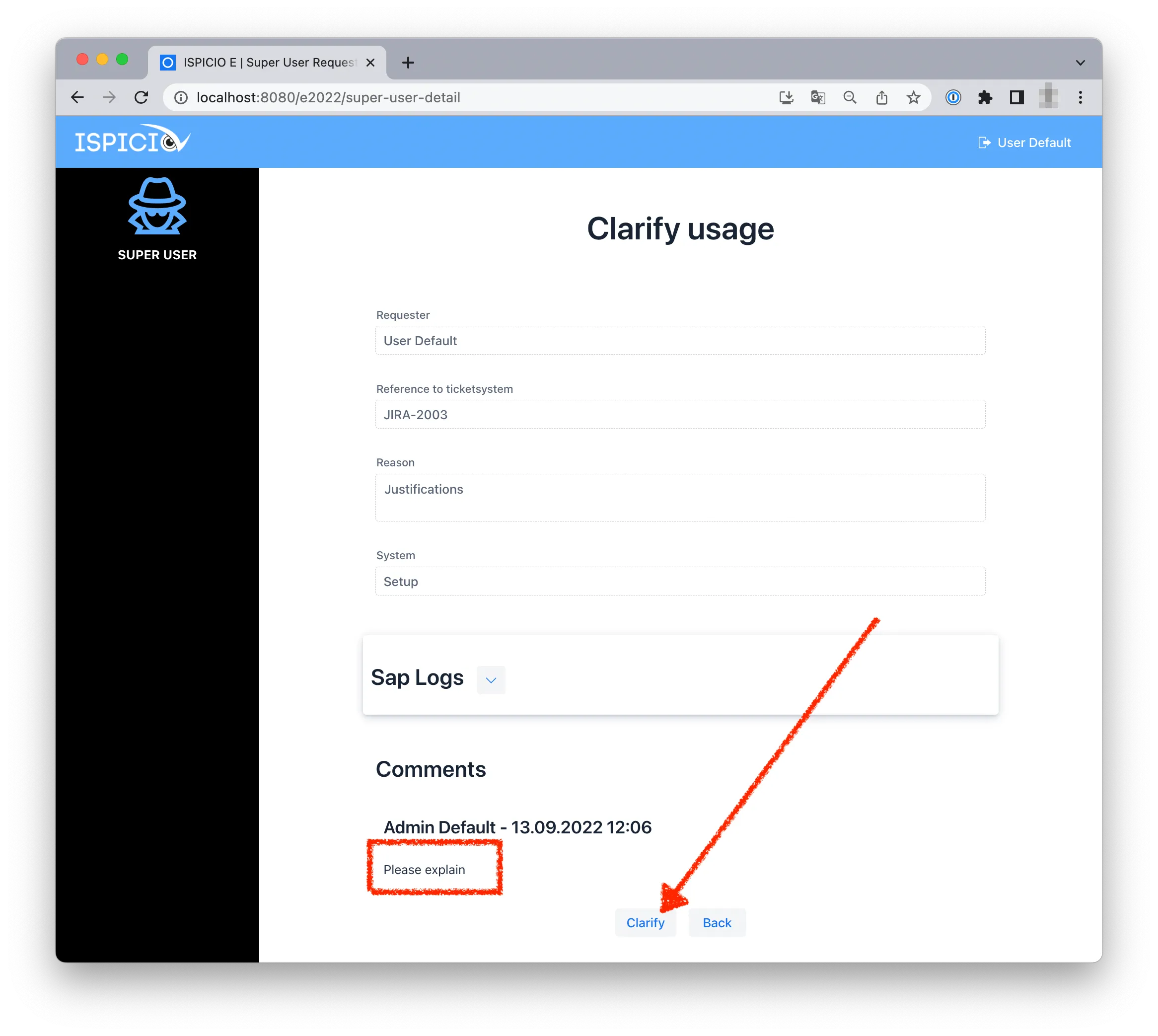
Die Rückfrage des Reviewers steht unter Comments. Der User klickt auf Clarify.
-
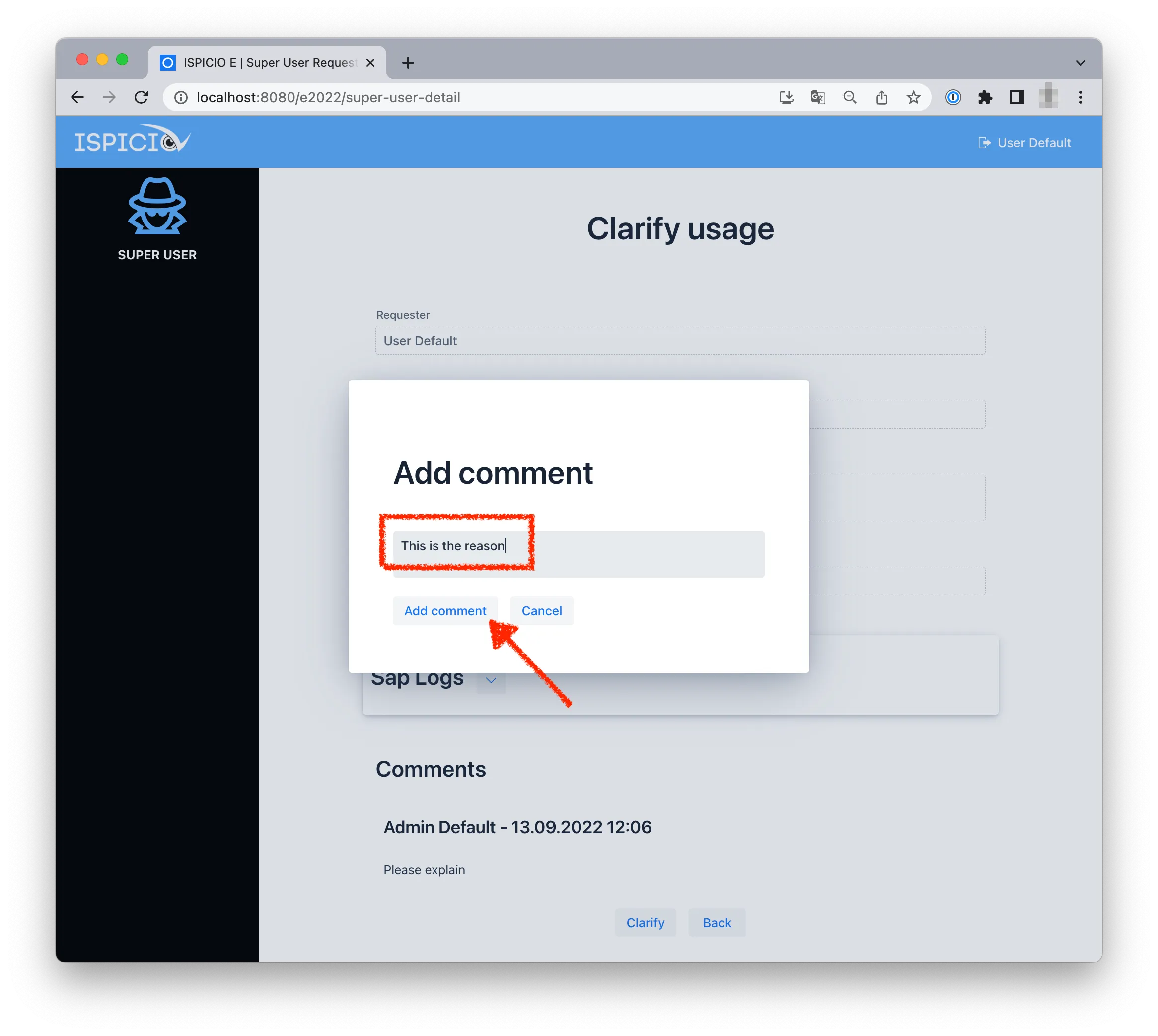
Der User trägt im Fenster Add comment seine Antwort ein und klickt auf Add comment.
-
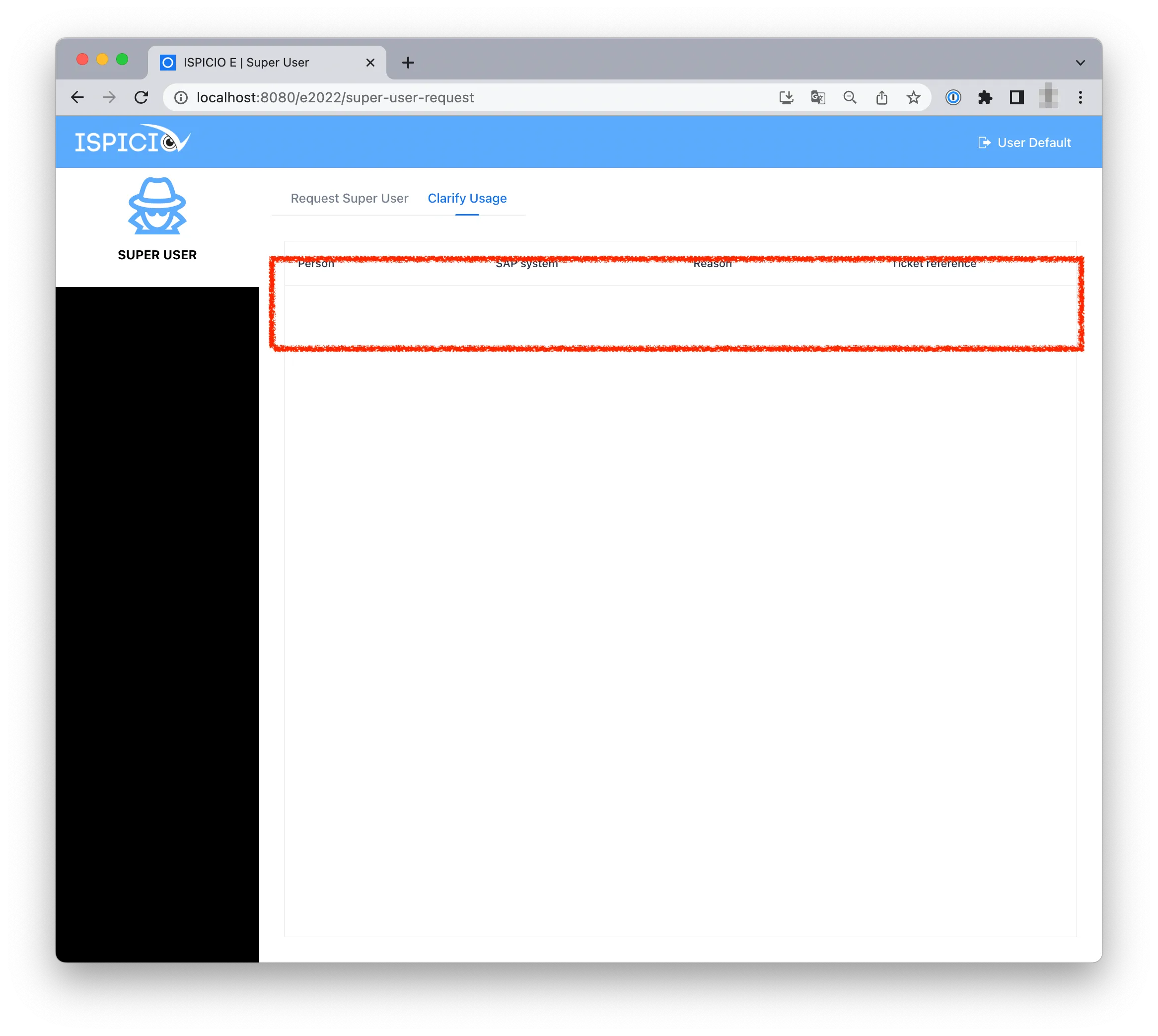
Sind alle Rückfragen beantwortet, ist die Liste des Reiters Clarify Usage leer.
Einsatz freigeben oder ablehnen
-
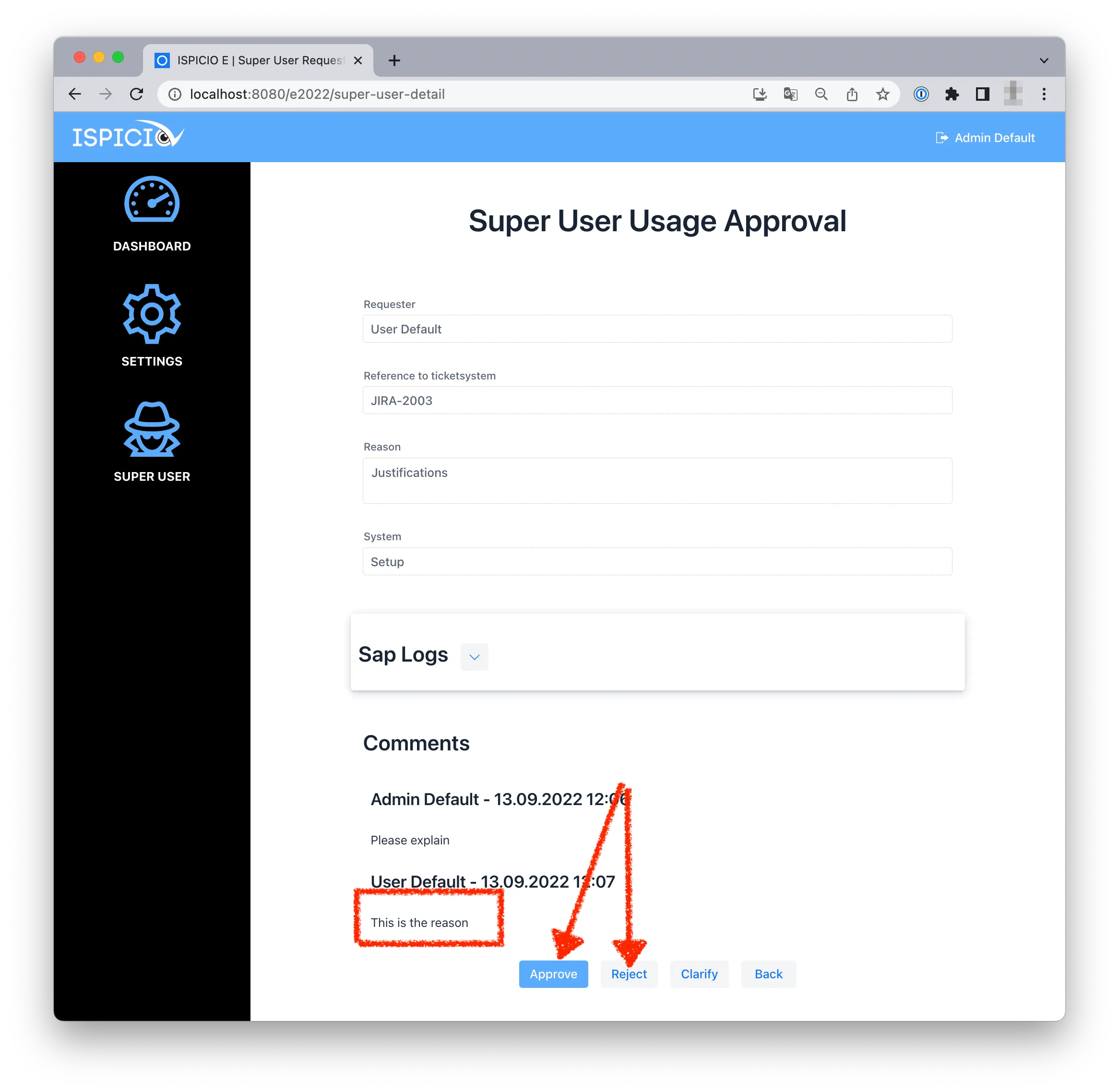
Öffnen Sie den Einsatz erneut. Ihre Rückfrage und die Antwort des Users stehen unter Comments.
-
Klicken Sie auf Approve, wenn der Einsatz in Ordnung war. Andernfalls klicken Sie auf Reject.
-
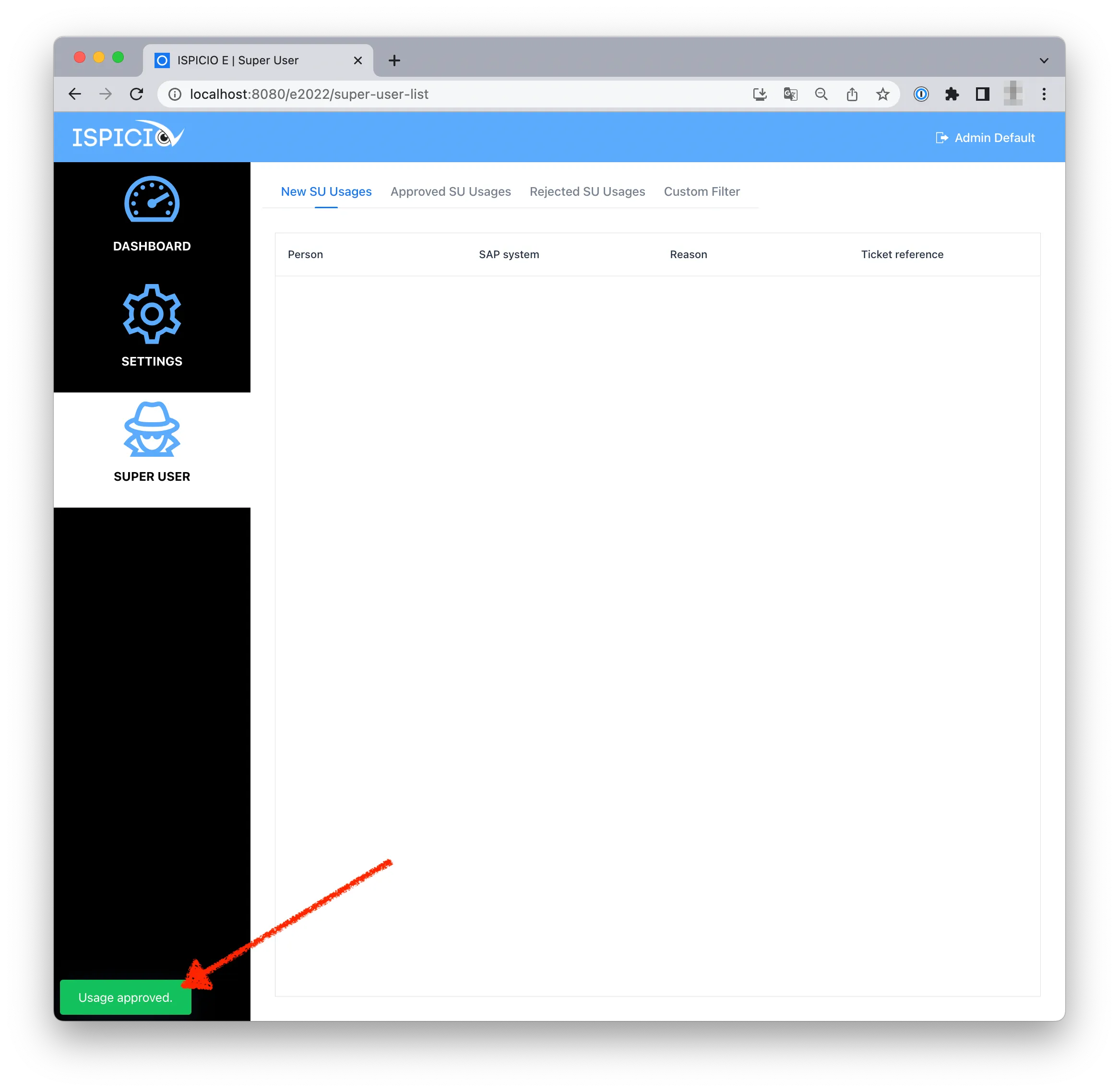
ISPICIO_E bestätigt die Entscheidung unten links mit einer Meldung, zum Beispiel Usage approved. Der Einsatz steht danach nicht mehr auf dem Reiter New SU Usages.
Archivierte Einsätze ansehen
-
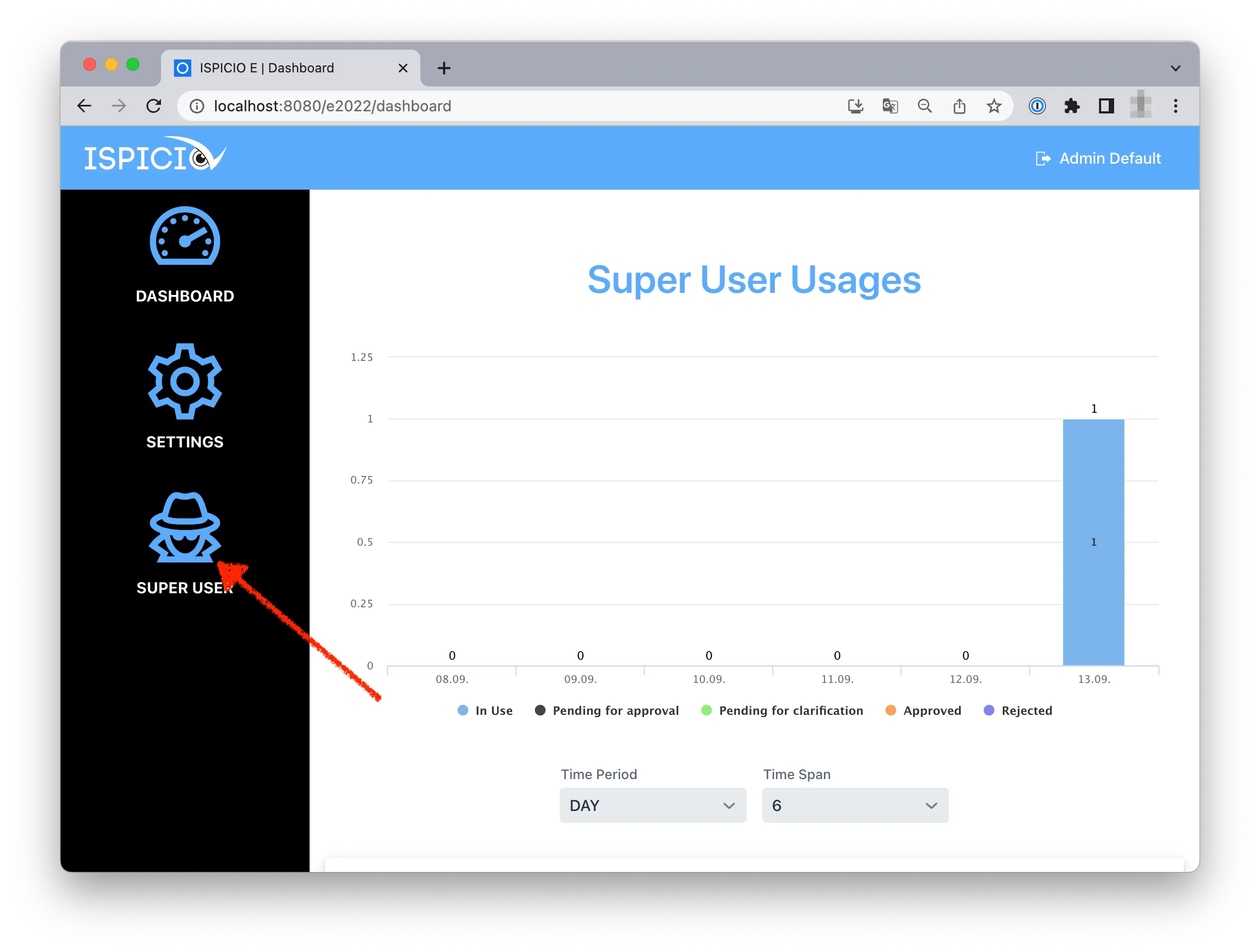
Klicken Sie links im Menü auf SUPER USER.
-
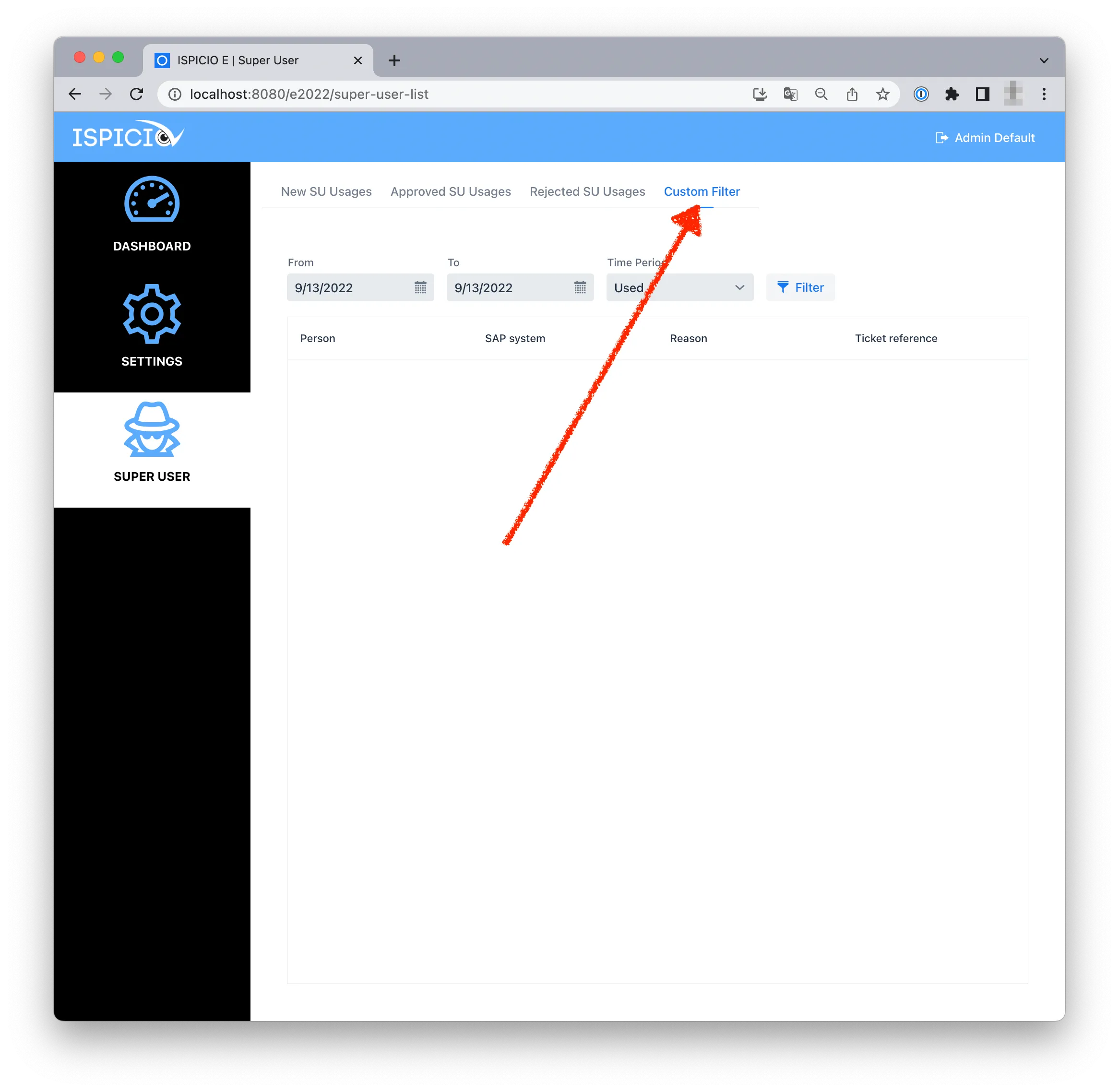
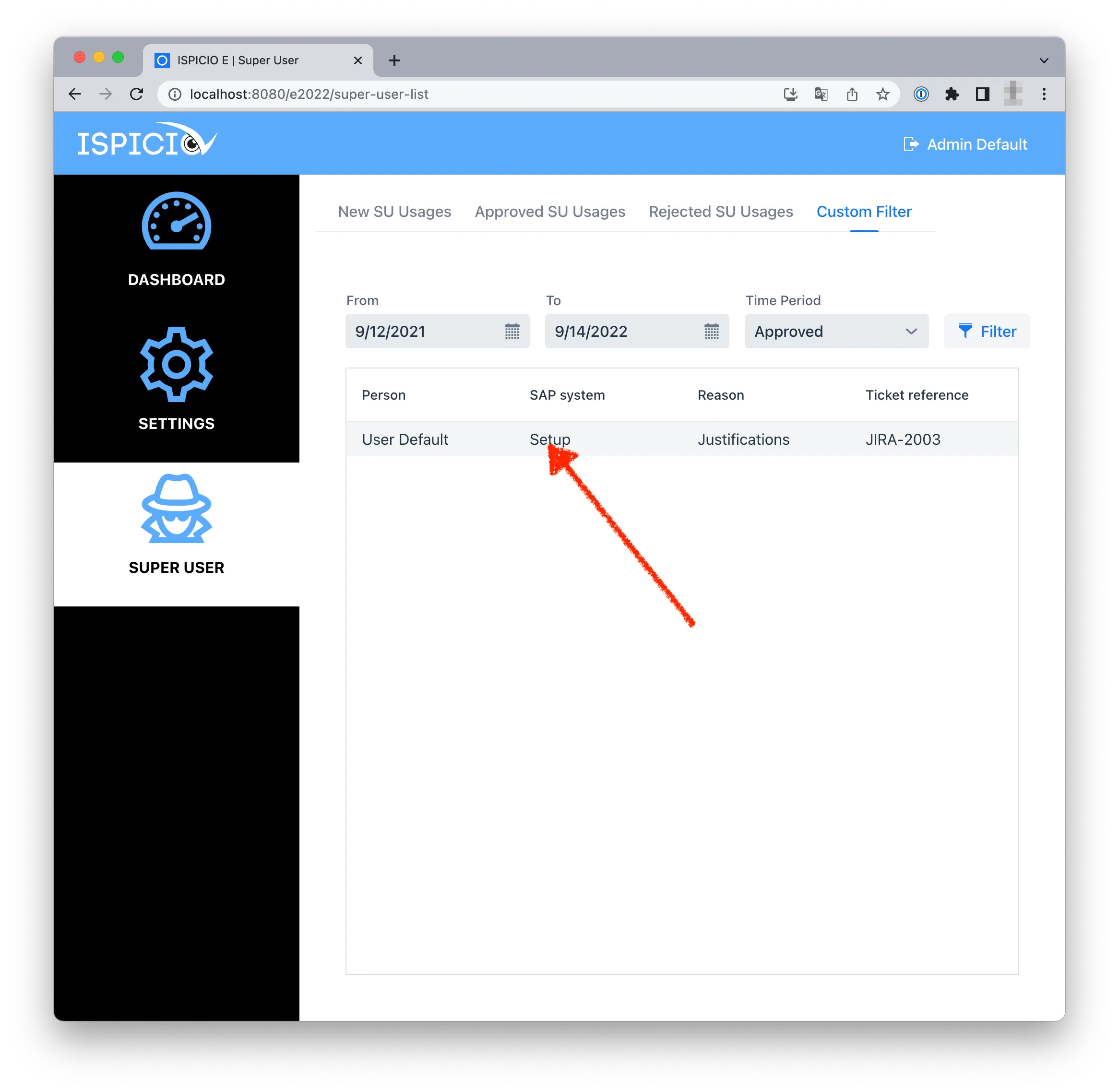
Öffnen Sie den Reiter Custom Filter.
-
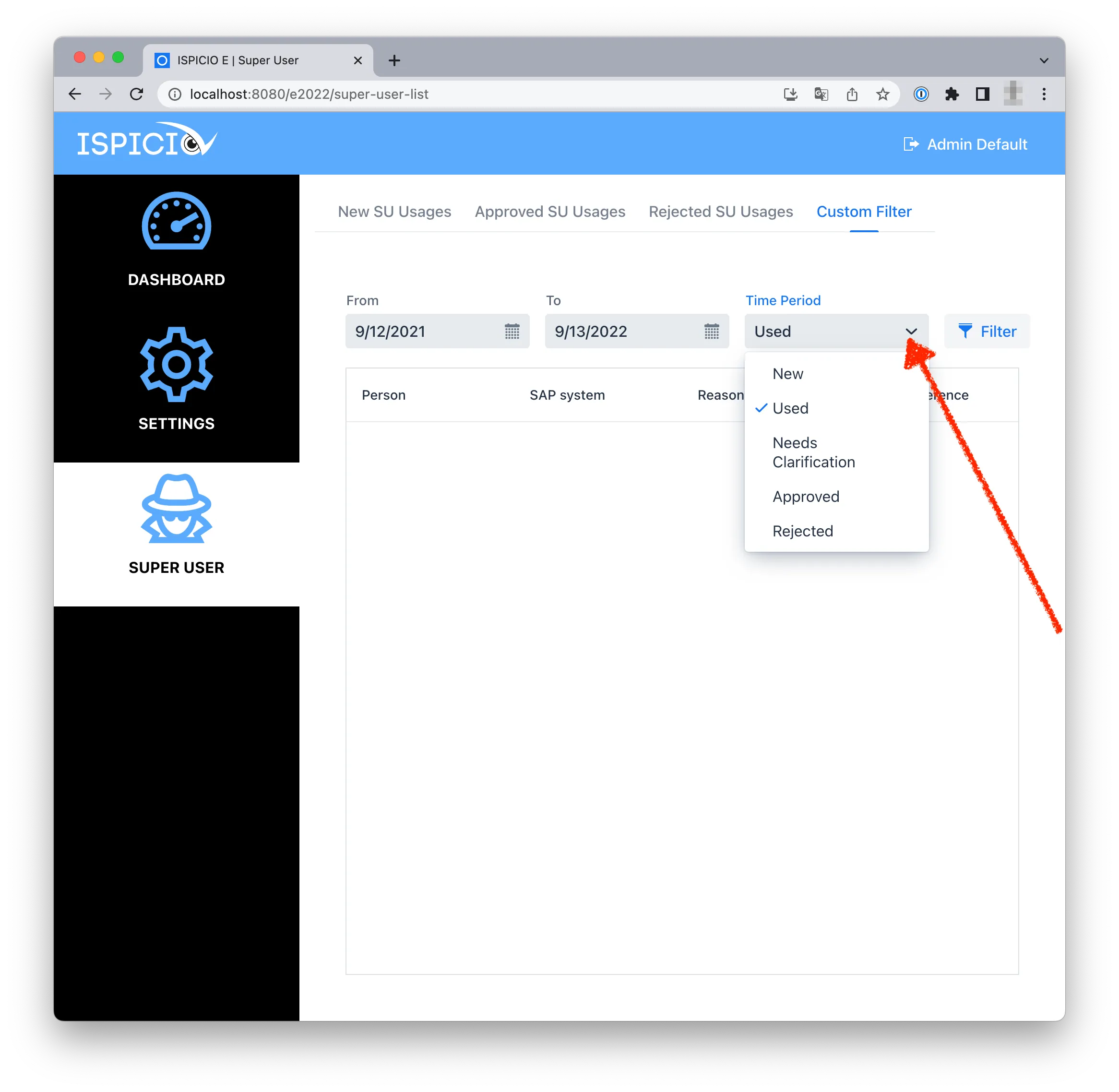
Grenzen Sie die Suche ein: Legen Sie mit From und To den Zeitraum fest und wählen Sie in der Liste daneben den Status (New, Used, Needs Clarification, Approved oder Rejected). In der Oberfläche ist diese Liste mit Time Period beschriftet. Klicken Sie dann auf Filter.
Freigegebene und abgelehnte Einsätze stehen außerdem auf den Reitern Approved SU Usages und Rejected SU Usages.
Einzelnen Einsatz ansehen
-
Klicken Sie in der Liste auf einen Eintrag.
-
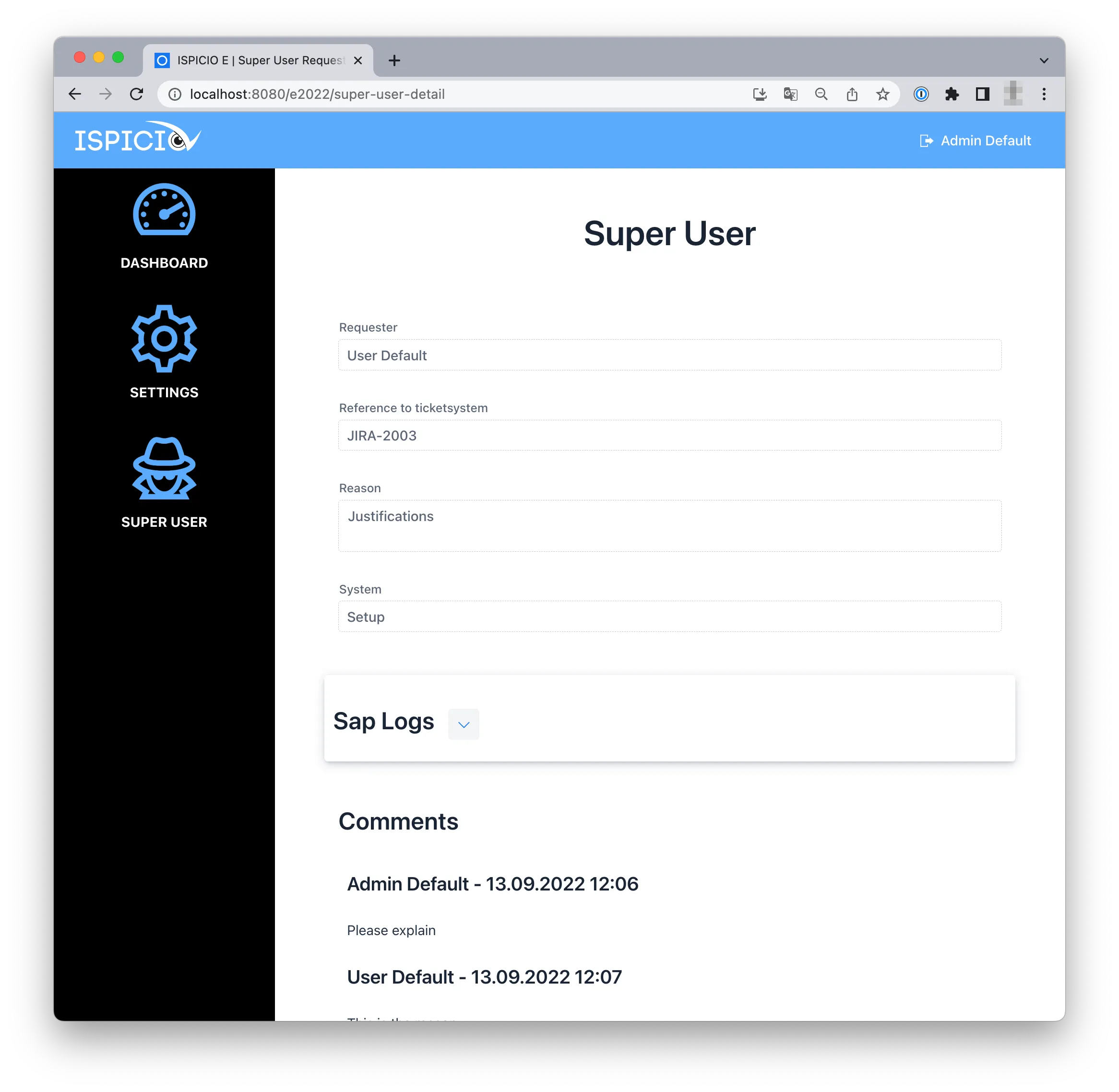
ISPICIO_E zeigt alle Angaben zum Einsatz, auch die Kommentare.
-
Klicken Sie auf den Pfeil neben Sap Logs, um die Einträge des Security Audit Log einzublenden.